무선AP Omada PoE 전원 천장설치 구매 비용 비교 2026
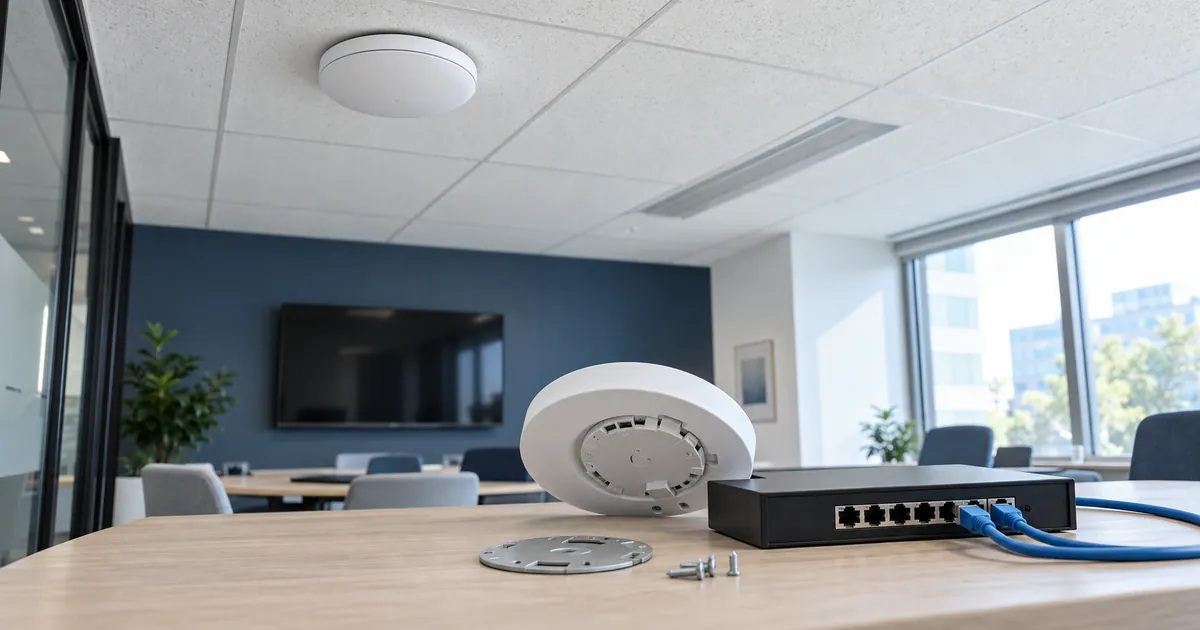
무선AP Omada PoE 전원 천장설치 구매 비용 비교는 AP 한 대의 가격보다 천장까지 연결된 랜선과 전원 공급 장치를 먼저 확인해야 합니다.
EAP650을 천장에 고정했는데 전원이 들어오지 않거나, Wi-Fi에는 붙지만 인터넷이 안 되는 상황을 막으려면 구매와 설치 검수 기준을 함께 정해야 합니다.
아래 금액은 미국 Omada 공식 스토어의 제품 표시가이며 한국 판매가나 현장 공사 견적이 아니므로, 국내 주문은 별도 견적서로 확정하세요.
- EAP650은 802.3at PoE 또는 규격에 맞는 DC 전원으로 사용하며 국내 공식 제품 페이지는 전원 어댑터 포함을 명시합니다.
- 미국 EAP650 V3 표시가는 1대 79.99 USD이며 세금·배송·PoE 스위치·설치 공사는 별도로 봅니다.
- 천장 타일과 T바는 장착 방식이 다르므로 제공 브라켓과 해당 하드웨어 버전의 설치 도면을 먼저 맞춥니다.
- 최초 연결은 본체 라벨의 기본 SSID와 관리 주소를 확인하고 새 관리자 계정과 암호화된 Wi-Fi를 만드는 순서입니다.
이 글이 필요한 사람
- 천장형 AP를 처음 설치하는 소규모 사무실의 네트워크 담당자
- 기존 PoE 스위치를 재사용할지 인젝터를 추가할지 결정하는 구매 담당자
- 매장·회의실 Wi-Fi의 전원 장애와 재출장 비용을 줄이고 싶은 운영 담당자
공식 가격표 핵심 숫자: 미국 표시가와 국내 견적은 분리
2026년 10월 7일 미국 Omada 공식 스토어에서 확인한 가격을 제품 1대 단위로 비교하면 다음과 같습니다.
통화는 USD이고 결제 단계에서 세금과 배송비를 계산하므로, 표의 제품 가격을 세금 포함 최종 결제액으로 읽으면 안 됩니다.
표의 유선 포트와 어댑터 구분은 공식 제품 설명에 따른 비교 항목이며 한국 공급 제품의 하드웨어 버전과 납품 구성은 주문 전에 다시 맞추세요.
| 제품 | 미국 표시 가격 | 유선 포트 | DC 어댑터 | 비교 조건 |
|---|---|---|---|---|
| EAP650 V3 | 79.99 USD / 1대 | 1× 기가비트 | 포함 | 미국 공식 스토어 판매 SKU |
| EAP653 V3 | 79.99 USD / 1대 | 1× 기가비트 | 미포함 | PoE 또는 별도 DC 전원 필요 |
| EAP673 | 134.99 USD / 1대 | 1× 2.5 기가비트 | 미포함 | 유선 장비의 2.5G 지원도 확인 |
EAP650 V3 판매 페이지는 현재 표시가 79.99 USD와 비교용 정상가 119.99 USD를 함께 보여 주므로, 두 금액을 서로 다른 제품의 가격으로 합산하지 마세요.
EAP673의 표시가는 EAP650보다 55.00 USD 높지만 추가 비용의 가치는 인터넷 회선과 스위치, 단말이 더 넓은 유선 대역폭을 실제로 쓰는지에 달렸습니다.
EAP650 4대의 제품값만 단순 곱하면 319.96 USD이며 이는 미국 표시가 환산 예시일 뿐 세금·배송·전원 장비·배선·설치비를 포함한 실제 견적이 아닙니다.
공식 스토어는 미국 본토 48개 주에만 배송하므로 이 가격을 한국 직배송 구매 조건이나 국내 보증 조건으로 옮겨 쓰지 마세요.
한국 공식 제품 페이지에서 국내 확정 판매가나 천장 공사 단가는 확인되지 않았으므로, 원화 정가와 평균 설치비를 임의로 만들 수는 없습니다.
국내 견적에서는 AP 수량과 공급가, 부가세 포함 여부, PoE 전원 장비, 케이블 공사, 고소 작업, 검수와 하자 대응을 각각 별도 항목으로 받으세요.
가격이 낮은 견적이라도 기존 랜선 시험과 천장 탈착, 장애 시 재출장 조건이 빠져 있다면 같은 범위의 견적이 아닙니다.
천장에 올리기 전: 제품 버전·배선·전원부터 확인
개봉한 EAP650의 본체 라벨에서 지역과 하드웨어 버전을 기록하고, 제공된 브라켓과 나사류가 동봉 설치 가이드의 그림과 맞는지 확인하세요.
국내 현재 제품 페이지는 EAP650 V3를 기본으로 보여 주지만 이전 하드웨어 버전도 존재하므로, 제품 이름만으로 브라켓과 펌웨어를 고르지 않습니다.
아래 물리 장착 순서는 공식 지원 페이지의 EAP650 V3 설치 가이드를 기준으로 하며, 도면은 EAP727을 예시로 사용한다는 주의사항이 붙어 있습니다.
따라서 브라켓 치수와 잠금부 위치는 실제 납품품을 우선하고, 공용 그림을 근거로 본체를 가공하거나 임의 나사를 추가하지 마세요.
먼저 바닥 높이의 작업대에서 AP에 전원과 랜선을 연결해 기본 SSID가 보이는지 확인하면 제품 문제와 천장 배선 문제를 분리하기 쉽습니다.
기존 스위치의 모든 RJ45 포트가 PoE 포트인 것은 아니므로 해당 포트의 PoE 지원과 802.3at 전원 공급 가능 여부를 사양서에서 확인하세요.
배선 경로는 스위치에서 천장 단자까지 실제로 추적하고 케이블 길이와 중간 접속, 포트 라벨을 확인해야 나중에 다른 장비의 선을 잘못 뽑지 않습니다.
케이블 시험은 인터넷 속도 측정으로 대신하지 말고 단선과 결선 상태, 유선 링크 협상 결과를 확인하는 설치 검수 항목으로 남기세요.
천장 위 배관과 전기 배선, 타일 하중과 접근 가능 여부는 현장 담당자가 확인하고 타공과 고소 작업은 적절한 안전 조치 아래 수행해야 합니다.
실제 천장설치 순서: 타일과 T바 도면을 구분
공식 가이드의 Option 1은 분리 가능한 천장 타일에 브라켓을 고정하는 방식이며, Option 2는 천장 T바에 고정 부품을 체결하는 방식입니다.
타일 설치는 작업할 타일을 분리한 뒤 브라켓으로 위치를 표시하고 케이블 구멍과 고정 구멍을 만드는 순서로 시작합니다.
공용 도면에는 케이블 구멍 1개 지름 25 mm와 고정 구멍 4개 지름 4 mm가 표시되지만 실제 브라켓과 타일 조건에 맞는지 먼저 대조하세요.
이 치수는 가이드의 해당 도면 수치이지 모든 천장 재질이나 이전 버전 AP에 적용하는 보편적인 타공 규격은 아닙니다.
브라켓을 타일에 대고 제공된 나사와 와셔, 너트로 고정한 다음 타일을 원래 위치로 복귀시키는 흐름이 도면에 나옵니다.
랜선은 미리 케이블 구멍으로 통과시키고 본체의 ETH PoE 포트에 연결한 뒤, 본체를 브라켓에 맞춰 회전시켜 잠금이 걸리도록 장착합니다.
체결이 끝나면 본체를 억지로 당기지 않고 브라켓 잠금 상태와 유격, 케이블이 눌리거나 본체를 잡아당기는지 확인하세요.
T바 설치는 도면의 전용 고정 부품을 T바에 먼저 체결한 뒤 브라켓을 연결하므로 타일 타공 절차와 나사 구성을 섞으면 안 됩니다.
제공 부품과 T바 형태가 맞지 않거나 타일이 약해 보이면 임시 접착제로 대신하지 말고 작업을 중단하고 적합한 장착 방식을 확인하세요.
장착 후 유지보수를 위해 본체의 잠금 해제 위치에 접근할 수 있어야 하며 천장 점검구를 가리거나 장비를 밀폐된 공간에 숨기지 마세요.
가이드의 분리 절차는 잠금부에 도구를 넣어 해제하고 본체를 반대 방향으로 돌려 내리는 흐름이므로 본체를 힘으로 비틀어 떼지 않습니다.
설치 사진과 스위치 포트 번호, AP의 설치 위치를 함께 남기면 장애 때 사다리 작업 없이 어느 전원을 확인할지 먼저 판단할 수 있습니다.
PoE 전원 연결: 포트 규격과 스위치 전체 예산을 함께 확인
EAP650 국내 공식 사양은 802.3at PoE, DC 12 V와 48 V 패시브 PoE를 명시하지만 서로 다른 전원 방식을 아무 장비로나 대체해도 된다는 뜻은 아닙니다.
표준 PoE+를 쓰려면 스위치의 802.3at 지원 PoE 포트에서 EAP650의 ETH PoE 포트로 랜선을 연결하고 스위치 자체 전원도 정상인지 확인하세요.
일반 스위치와 표준 PoE 인젝터를 조합한다면 데이터 쪽은 Data In에, AP 쪽은 Data & Power Out에 연결한다는 공식 PoE 문서의 구분을 따릅니다.
인젝터의 공급 규격과 유선 속도를 확인하지 않으면 AP는 켜져도 링크 속도가 낮아지거나 장비가 재부팅되는 문제를 놓칠 수 있습니다.
DC 전원을 선택하면 제공된 규격 적합 어댑터를 본체 전원 포트에 연결하고 데이터용 랜선은 별도로 연결하므로 랜선 하나만으로 설치가 끝나지 않습니다.
국내 제품 페이지는 전원 어댑터 포함을 명시하며 EU는 12 V·1.0 A, US는 12 V·1.5 A로 구분하므로 라벨을 보고 지역별 공급품을 맞추세요.
패시브 PoE는 표준 PoE처럼 전압을 협상하지 않으므로 48 V 지원이라는 문구만 보고 다른 전압의 오래된 인젝터를 재사용하면 안 됩니다.
PoE 스위치는 포트 하나의 공급 한도뿐 아니라 모든 연결 장비가 나눠 쓰는 총 PoE 예산이 있으며 카메라와 전화기도 같은 예산을 차지합니다.
Omada 공식 PoE 문서는 802.3at의 PSE 포트 공급 한도 30 W와 PD 측 25.5 W를 구분하므로 두 수치를 케이블 손실 없는 동일 값으로 보지 마세요.
EAP650의 공식 전력 소모 표기는 EU 13.7 W와 US 15.5 W이며 이 제품 측 수치를 스위치가 반드시 예약하는 전력과 같다고 단정하지 않습니다.
여러 AP를 추가한다면 스위치에서 실제 적용되는 포트별 전력 할당과 기존 장비의 사용량을 확인하고 증설 후에도 여유가 남는지 검토하세요.
공식 문서는 전력 계획에 10~15% 여유를 권장하지만 계산 기준이 소비 합계에 더하는 비율인지 전체 예산의 미사용 비율인지 구분해야 합니다.
첫 연결과 첫 작업: 독립형 웹 설정으로 Wi-Fi 만들기
한 대의 초기 검수는 컨트롤러 메뉴를 찾기보다 독립형 웹 관리로 전원과 무선 연결을 확인하는 편이 간단하며 이미 컨트롤러가 관리하는 AP에는 이 순서를 그대로 적용하지 않습니다.
EAP650 V3 설치 가이드는 기본 SSID를 Omada_XGHz_XXXXXX 형태로 표시하고 관리 주소를 https://omadaeap.net으로 안내하므로 실제 본체 라벨과 맞추세요.
휴대폰이나 노트북을 해당 AP의 기본 SSID에 연결한 뒤 라벨에 적힌 관리 주소를 브라우저에 입력하는 것이 첫 접속 단계입니다.
공식 설정 문서는 새 제품에서 관리자 Username과 Password를 만들고 Next를 누르는 흐름을 보여 주며 구형 장치에는 기본 로그인 화면이 나올 수 있다고 구분합니다.
관리자 계정과 Wi-Fi 접속 암호는 서로 다른 용도이므로 별도로 정하고 관리용 비밀번호를 방문자에게 알려 주지 마세요.
이어 SSID 이름과 암호를 설정하고 Next를 누른 뒤 적용을 기다리는 흐름이며, AP Mode 선택 단계는 해당 화면이 나타나는 제품에만 적용됩니다.
설정이 적용되면 Summary에서 Done을 누른 다음 새로 만든 SSID에 재접속하고 연결 확인 안내를 따라갑니다.
공식 문서에 나온 I have connected to SSID 확인은 새 무선망으로 재접속했다는 뜻이며 인터넷 회선이나 업무망 보안까지 검수했다는 뜻은 아닙니다.
유선 PC에서 설정할 때는 같은 서브넷에 연결하고 라우터의 DHCP 클라이언트 목록에서 AP가 받은 IP 주소를 찾아 브라우저로 접속하세요.
유선 PC는 AP의 도메인 이름으로 접속할 수 없다는 공식 주의사항이 있으므로 무선 접속 절차와 유선 IP 접속 절차를 섞지 마세요.
새 Wi-Fi에 연결한 단말이 정상적인 IP와 게이트웨이를 받는지 확인하고, 허가된 인터넷 사이트와 업무 시스템을 각각 열어 실제 통신 경로를 점검합니다.
회의실에서는 실제 화상회의와 파일 전송을 수행하고 연결 끊김과 링크 속도를 기록해야 SSID가 보인다는 이유만으로 설치 완료를 선언하지 않습니다.
실패하면 이 순서로 점검: 전원·링크·주소·무선망
AP가 켜지지 않으면 먼저 PoE 지원 포트와 케이블, 802.3at 공급 규격을 확인하고 정상 케이블로 한 대만 연결하는 시험을 진행하세요.
공식 PoE 장애 문서는 올바른 전원 포트와 적합한 Cat.5 이상 케이블, 100 m 이내 길이를 먼저 확인하도록 안내합니다.
전원이 반복해서 들어왔다 꺼진다면 AP를 바로 교환하기 전에 스위치의 총 PoE 예산과 전력 부족 표시를 확인해야 합니다.
스위치의 LED 의미는 제품별로 다르므로 모든 장비에서 같은 색이나 점멸이 같은 원인이라고 설명하지 말고 해당 스위치 가이드를 보세요.
관리 주소가 열리지 않으면 단말이 정말 해당 AP의 SSID에 붙어 있는지, IPv4 주소를 받았는지, 라벨의 주소를 정확히 입력했는지 확인합니다.
공식 문서는 IPv6 주소를 쓰는 클라이언트가 AP의 관리 도메인으로 접속하지 못할 수 있다고 안내하므로 필요한 경우 IPv4 환경에서 다시 확인하세요.
인증서 경고가 나타나더라도 무조건 예외를 허용하지 말고 자신의 AP와 내부 IP를 확인한 뒤에만 공식 가이드의 로컬 접속 절차를 적용합니다.
DHCP가 없는 새 장비의 초기 연결은 공식 문서의 192.168.0.X 서브넷과 https://192.168.0.254 안내를 따르되 주소 충돌이 없는 분리된 검수망에서 진행하세요.
기본 SSID에서 인터넷이 안 되면 초기 설정용 무선망의 제한일 수 있으므로 새로 만든 암호화 SSID에서 먼저 인터넷을 다시 시험합니다.
설정 변경 후 연결이 끊기면 기본 SSID로 무작정 되돌아가지 말고 새 SSID와 암호를 확인한 뒤 재접속하는 것이 우선입니다.
공장 초기화는 설정을 잃는 조치이므로 장애 기록과 기존 설정을 확보한 뒤 승인받아 수행하고, 백업 없이 여러 AP를 동시에 초기화하지 마세요.
| 증상 | 먼저 확인 | 다음 시험 | 완료 판단 |
|---|---|---|---|
| 전원 없음 | PoE 포트·802.3at·케이블 | 정상 케이블로 AP 1대 시험 | 전원 유지와 유선 링크 확인 |
| 재부팅 반복 | 전체 PoE 예산·할당 전력 | 다른 PD를 분리한 승인된 시험 | 부하 증가에도 전원 유지 |
| 관리 주소 접속 실패 | 기본 SSID·IPv4·라벨 주소 | 같은 서브넷에서 AP IP로 접속 | 본인 AP 관리 화면 확인 |
| Wi-Fi 연결 후 인터넷 없음 | 새 암호화 SSID·DHCP·게이트웨이 | 인터넷과 업무 시스템을 분리 시험 | 두 경로의 정상 연결 확인 |
무선AP 제품별 구매 판단: 요약표 뒤에 선택 이유를 따로 보기
| 제품 | 기술 차이 | 비용 확인 | 보안·운영 판단 |
|---|---|---|---|
| EAP650 | 기가비트 포트·AX3000 | 어댑터 포함과 기존 PoE 재사용 확인 | 한 대 검수 후 관리 방식 결정 |
| EAP653 | 기가비트 포트·AX3000 | DC 어댑터 별도 구매 필요 | PoE 공급 기반이 있으면 비교 |
| EAP673 | 2.5G 포트·AX5400 | 스위치 증설과 전원 구성 확인 | 유선 병목 검증 후 상위 사양 검토 |
EAP650: 제공 어댑터로 검수하고 PoE 설치 범위를 결정
EAP650은 전원 어댑터가 포함된 국내 공식 구성과 기가비트 포트를 기준으로, 기존 배선과 전원 장비를 재사용할 수 있는지 먼저 검토하는 선택지입니다.
5 GHz 2402 Mbps와 2.4 GHz 574 Mbps는 무선 물리 신호 속도이며 유선 포트가 기가비트라는 사실과 함께 읽어야 합니다.
한 단말이 인터넷에서 두 대역의 숫자를 더한 속도로 다운로드한다는 의미가 아니므로 무선 등급만 보고 고속 회선 교체까지 결정하지 마세요.
천장 근처에 DC 콘센트를 추가하는 일이 PoE 전원 장비보다 번거롭다면 동봉 어댑터가 있어도 실제 설치는 PoE가 더 단순할 수 있습니다.
EAP653: 같은 표시가라도 전원 준비 조건은 다릅니다
EAP653의 국내 공식 페이지는 DC 어댑터 미제공과 별도 구매 필요를 명시하므로 AP만 주문하고 현장에 가져가는 방식은 피해야 합니다.
미국 표시가가 EAP650과 같더라도 전원 공급 수단이 없는 현장에서는 추가 구매와 재방문이 생겨 설치 총액이 달라질 수 있습니다.
반대로 이미 적합한 PoE+ 스위치와 검증된 배선이 있는 사무실이라면 사용하지 않을 DC 어댑터보다 납기와 공급 버전, 관리 호환성이 더 중요한 비교 항목입니다.
공식 페이지의 48 V 패시브 PoE 지원은 인젝터 포함을 뜻하지 않으므로 별도 전원 장비의 유무와 규격을 견적서에 남기세요.
EAP673: 2.5G 유선 경로가 실제로 필요한 경우에 검토
EAP673은 2.5 기가비트 RJ45 포트와 5 GHz 최대 4804 Mbps를 명시하지만 상위 무선 수치만으로 회의 품질이 좋아진다고 보장하지 않습니다.
국내 공식 전력 소모는 EU 20.8 W와 US 22.3 W로 구분되며 DC 12 V·2 A 어댑터는 미포함이므로 공급 지역과 전원 장비를 함께 확인하세요.
기존 스위치가 기가비트이고 인터넷 회선도 병목이라면 AP만 교체해도 전체 경로가 자동으로 2.5G가 되지 않습니다.
대용량 내부 파일 전송이 많고 단말과 스위치까지 호환된다면 검토하되, AP 차액뿐 아니라 유선 포트 증설과 검수 시간을 총비용에 넣으세요.
실무 시나리오 1: 사무실 회의실에 AP 한 대 추가
이미 기가비트 스위치와 천장 랜선이 있는 사무실에서 회의실의 화상회의 끊김을 줄이는 경우에는 먼저 무선 위치와 유선 연결 상태를 분리해서 봐야 합니다.
담당자는 같은 시간대의 기존 Wi-Fi와 유선 연결에서 회의를 시험해 회선 문제인지 회의실 무선 문제인지 먼저 확인합니다.
스위치가 일반 데이터 포트만 제공하면 EAP650의 동봉 DC 어댑터를 쓸지 표준 PoE+ 인젝터를 추가할지 배선 위치를 보고 결정하세요.
천장 근처 콘센트가 없다는 이유로 임의 연장선을 타일 위에 숨기지 말고 전기 설비 조건과 유지보수 접근성을 함께 검토합니다.
AP 설치 위치는 회의실 도면의 중앙이라는 이유만으로 확정하지 않고 금속 구조물과 벽, 단말 위치를 고려한 실제 연결 시험으로 조정하세요.
첫 검수는 새 SSID 접속, IP 수신, 인터넷 접속, 실제 회의와 파일 전송을 차례로 수행하고 끊김 발생 시각을 기록하는 방식으로 충분히 시작할 수 있습니다.
증상이 사라지지 않으면 출력 세기를 무작정 높이기 전에 유선 링크와 회선 상태, 주변 채널 환경을 다시 나눠 점검합니다.
이 조건이면 EAP650 도입을 검토할 만하지만 기존 회선 자체의 지연과 손실이 크다면 AP 구매보다 회선 장애 해결이 먼저입니다.
실무 시나리오 2: 매장 여러 AP와 카메라가 PoE 스위치를 공유
매장 천장 AP와 보안 카메라를 같은 PoE 스위치에 연결하는 현장은 AP 가격보다 전원 예산과 장애 영향 범위를 먼저 정해야 합니다.
낮에는 정상인데 장비를 추가한 뒤 AP가 재부팅한다면 무선 간섭만 의심하지 말고 같은 스위치의 카메라와 다른 PD가 쓰는 전력을 함께 확인하세요.
포트 수가 남아 있어도 총 PoE 예산이 부족할 수 있으므로 빈 포트의 개수만 세어 AP 추가 주문을 승인하면 안 됩니다.
Omada 공식 문서의 일반 예시는 포트당 30 W로 잡은 장비 4개의 120 W에 15%를 더해 138 W 전원 예산을 검토하는 방식입니다.
이 수치는 EAP650 4대의 실제 소비전력이나 특정 스위치의 확정 예약량이 아니라 전원 계획의 계산 예시이므로 납품 장비 정보로 다시 대조하세요.
모든 AP를 한 스위치에 모으면 점검은 단순해질 수 있지만 스위치 전원 장애가 매장 무선망 전체에 영향을 주는 구조도 함께 생깁니다.
스위치와 라우터가 어떤 전원 경로를 쓰는지 기록하고 정전 대응이 필요하다면 AP만이 아니라 유선 상위 장비까지 함께 검토해야 합니다.
이 조건이면 중앙 관리 방식도 검토하되 외부 접속 권한과 지원 범위, 컨트롤러 장애 때 확인할 정보를 운영 담당자가 인수할 수 있어야 합니다.
보안 기준: SSID 이름보다 실제 분리와 관리자 권한
직원망과 손님망을 다른 이름으로 만드는 것만으로 업무 시스템 접근이 자동 차단되는 것은 아니므로 분리 요구를 장비 설정과 실제 접속 시험으로 확인하세요.
EAP650 공식 사양에는 SSID-VLAN 매핑과 클라이언트 간 무선 격리, WPA3가 있지만 해당 기능이 라우터와 스위치의 모든 접근 통제를 대신하지는 않습니다.
방문자 단말에서 업무 서버와 AP 관리 주소가 접근되지 않아야 한다는 요구는 네트워크 담당자와 합의한 뒤 실제 경로에서 시험해야 합니다.
본체 설치 전에 만든 관리자 암호는 담당자만 보관하고 납품사가 임시로 쓴 계정은 인수 시 변경하거나 허가된 관리 정책으로 전환하세요.
비밀번호를 현장 사진이나 공유 메신저에 그대로 남기지 않고 설정 기록과 접속 비밀을 분리해서 보관하는 편이 안전합니다.
공식 제품 페이지가 원격 관리 기능을 소개하더라도 작은 사무실의 최초 검수에 외부 원격 관리 계정을 반드시 만들 필요는 없습니다.
독립형 설정을 나중에 컨트롤러 관리로 바꾸면 기존 독립형 설정을 덮어쓸 수 있다는 공식 주의사항이 있으므로 설정 기록과 변경 시간을 먼저 확보하세요.
도입 계약에서는 계정 소유자와 원격 지원 승인자, 퇴사와 계약 종료 때 권한을 회수할 담당자를 명확히 해야 장비가 남아도 관리권이 사라지지 않습니다.
운영 기준: 커버리지 수치를 설치 완료 조건으로 쓰지 않기
EAP650의 공식 소개는 최대 140㎡ 커버리지와 250개 이상 동시 접속을 제시하지만 실험 조건과 환경에 따라 실제 결과가 달라진다는 주석이 붙어 있습니다.
사무실 면적을 140㎡로 나눠 AP 대수를 확정하거나 직원 수가 250명 아래라는 이유로 AP 한 대면 충분하다고 판단하지 마세요.
장비 수량은 회의실과 벽 구조, 단말의 실제 사용량, 주변 무선 환경과 유선 경로를 함께 보고 현장 시험으로 확정하는 편이 낫습니다.
천장 위 위치가 높을수록 유지보수 때 접근 비용이 커지므로 펌웨어 확인과 상태 점검을 위해 매번 본체를 내리는 구조는 피해야 합니다.
정기 점검에는 유선 링크 상태와 PoE 사용량, AP 재부팅 기록, 주요 공간의 실제 연결 품질을 포함하고 장애 전후 정보를 비교하세요.
펌웨어는 제품명만 검색해 최신 파일을 넣지 말고 지역과 하드웨어 버전에 맞는 공식 지원 페이지의 파일과 변경 안내를 확인합니다.
변경은 사용량이 적은 시간에 AP 한 대부터 시험하고 설정 백업과 복구 담당자를 정한 뒤 확대해야 여러 공간의 Wi-Fi를 동시에 잃지 않습니다.
설치 업체가 검수 결과를 설명할 수 없다면 최대 무선 속도와 커버리지 홍보 자료만으로 하자 대응 기준을 대신하지 못합니다.
국내 구매 비용 비교: 같은 범위의 견적끼리 합산
견적서는 AP 단가와 전체 설치 총액을 따로 받아야 제품 할인과 공사 범위 축소를 구별할 수 있으며 미국 표시가를 원화로 바꾼 수치만으로 계약하지 않습니다.
국내 공급가는 실제 판매자가 제시한 금액으로 받고 세금 포함 여부와 납품 구성, 하드웨어 버전, 견적 유효기간을 한 줄에 표시하세요.
PoE 스위치를 재사용할 계획이라면 기존 장비의 802.3at 지원과 남은 전원 예산을 확인하는 작업이 견적 범위에 포함되는지 묻습니다.
새 스위치나 인젝터를 사는 견적은 포트 규격과 총 PoE 예산, 유선 속도, 전원 공급품과 지원 조건을 각각 적어 달라고 요청하세요.
천장 공사는 케이블 신설과 기존 배선 재사용, 타일 탈착과 고소 작업, 포트 시험과 위치 기록을 구분해야 추가 작업의 이유를 설명할 수 있습니다.
검수 항목에 인터넷 접속만 적으면 손님망 분리와 업무 시스템 연결, 실제 회의 품질은 누락되므로 조직이 원하는 사용 장면을 함께 넣으세요.
하자 대응은 기간만 받지 말고 원격 확인과 현장 출동, 부품 교체와 재배선 중 무엇이 포함되는지 확인해야 장애 때 책임을 미루지 않습니다.
전원 장비와 설치비가 미확정인 상태에서는 전체 총액도 미확정이며 빈칸을 0원으로 채우면 비교표가 싸 보이는 대신 실제 결제액을 잘못 예측합니다.
| 국내 견적 항목 | 받아야 할 단위 | 포함 범위 | 누락 시 판단 |
|---|---|---|---|
| AP 본체 | 원 / 대, 수량 | 지역·버전·동봉품·세금 | 미확정 제품값 |
| PoE 전원 | 원 / 스위치 또는 인젝터 | 802.3at·포트 수·총 예산 | 설치 총액 미확정 |
| 천장·배선 공사 | 원 / 작업 범위 | 고소 작업·배선·케이블 시험 | 현장 추가 견적 필요 |
| 검수·하자 대응 | 원 / 계약 범위 | 통신 시험·문서·재출동 | 운영 비용 비교 보류 |
보조 Python 예제: 견적 누락과 PoE 예산만 읽기 전용으로 검사
아래 코드는 로컬 JSON 견적서를 읽어 같은 통화와 세금 기준의 제품값을 합산하고 전원 계획의 누락을 찾아내는 보조 예제입니다.
AP나 스위치에 접속하지 않으며 관리자 설정과 구매 주문도 변경하지 않으므로 실제 설치와 현장 성능 검수를 대신하지 않습니다.
입력의 unit_price는 실제 견적 금액, reserved_pse_w는 해당 스위치에서 확인한 포트별 전력 할당 값으로 채우고 제품 소비전력으로 임의 대체하지 마세요.
계약 전체에 세금과 공사가 포함됐는지는 숫자 합산만으로 알 수 없으므로 이 코드는 제품 소계만 출력하고 별도 공사 항목은 계약서에서 대조합니다.
#!/usr/bin/env python3
# Read-only quote and PSE allocation check; no network access.
import json
import sys
from decimal import Decimal


def number(value, name):
    if value is None or isinstance(value, bool):
        raise ValueError(f"Missing or invalid {name}")
    result = Decimal(str(value))
    if not result.is_finite() or result < 0:
        raise ValueError(f"Invalid {name}")
    return result


def check(data):
    items = data["items"]
    if not items:
        raise ValueError("No quoted items")
    bases = {(x["currency"], x["tax_basis"]) for x in items}
    if len(bases) != 1:
        raise ValueError("Align currency and tax basis first")
    currency, tax_basis = next(iter(bases))
    if currency not in {"KRW", "USD"}:
        raise ValueError("Unsupported currency")
    if tax_basis not in {"included", "excluded"}:
        raise ValueError("Tax basis is not confirmed")
    subtotal = Decimal("0")
    reserved = Decimal("0")
    for item in items:
        qty = item["quantity"]
        if type(qty) is not int or qty <= 0:
            raise ValueError("Quantity must be a positive integer")
        if not item.get("sku") or not item.get("hardware_version"):
            raise ValueError("Confirm SKU and hardware version")
        price = number(item["unit_price"], "unit_price")
        if price == 0:
            raise ValueError("Confirm a real quoted price")
        subtotal += price * qty
        if item["poe_powered"] is True:
            if item["pse_standard"] != "802.3at":
                raise ValueError("This EAP quote requires confirmed 802.3at")
            watts = number(item["reserved_pse_w"], "reserved_pse_w")
            limit = number(item["pse_port_limit_w"], "pse_port_limit_w")
            if watts == 0 or watts > limit:
                raise ValueError("Invalid per-port power allocation")
            reserved += watts * qty
        elif item["poe_powered"] is not False:
            raise ValueError("Confirm power method")
    existing = number(data["existing_reserved_pse_w"], "existing_reserved_pse_w")
    budget = number(data["switch_poe_budget_w"], "switch_poe_budget_w")
    # 15% added to allocation sum, not a promise of 15% unused budget.
    required = (reserved + existing) * Decimal("1.15")
    if required > budget:
        raise ValueError("Insufficient planned PoE budget")
    return {"product_subtotal": str(subtotal), "currency": currency,
            "tax_basis": tax_basis, "required_pse_w_with_margin": str(required),
            "switch_budget_w": str(budget),
            "note": "Product subtotal only; cabling, labor and quote scope need review"}


if __name__ == "__main__":
    try:
        with open(sys.argv[1], encoding="utf-8") as source:
            print(json.dumps(check(json.load(source)), ensure_ascii=False))
    except (IndexError, KeyError, ValueError, TypeError, OSError, ArithmeticError) as error:
        print(f"Review required: {error}", file=sys.stderr)
        raise SystemExit(2)
로컬 파일로 저장했다면 python3 quote_check.py quote.json처럼 실행하며 items에는 제품별 sku, hardware_version, quantity, unit_price와 통화·세금 기준을 넣습니다.
PoE 공급을 쓰는 항목은 poe_powered를 true로 지정하고 pse_standard와 reserved_pse_w를 채워야 하며 DC 전원 항목과 섞어 추측하지 않습니다.
switch_poe_budget_w에는 스위치의 총 공급 예산, existing_reserved_pse_w에는 기존 연결 장비의 확인된 할당 합계를 넣으세요.
누락된 금액과 전력 값은 오류로 멈추고, 서로 다른 통화나 세금 기준도 합산하지 않으므로 미확정 견적을 확정 총액처럼 보이게 만들지 않습니다.
15%는 할당 합계에 더하는 이 예제의 전원 계획 기준이며 케이블 손실과 장비의 실제 동작, 스위치의 할당 정책은 별도로 확인해야 합니다.
구매·설치 완료 체크리스트
- 제품의 지역·하드웨어 버전·어댑터 포함 여부가 주문서와 일치한다.
- 실제 천장 구조와 제공 브라켓을 해당 설치 가이드로 대조했다.
- PoE 포트가 802.3at를 지원하고 기존 장비까지 포함한 전원 예산을 확인했다.
- 케이블 상태와 유선 링크를 점검하고 스위치 포트와 AP 위치를 기록했다.
- 관리자 계정과 새 암호화 SSID를 만들고 재접속에 성공했다.
- 인터넷·업무 시스템·손님망 분리와 실제 회의를 각각 시험했다.
- 국내 견적의 세금·공사·검수·하자 대응 범위와 미확정 항목을 구분했다.
- 설정 기록과 변경·복구 담당자가 운영팀에 인수됐다.
하나라도 확인하지 못한 항목이 있다면 AP 전원이 켜진다는 이유만으로 설치 완료 서명을 하지 말고 미완료 범위와 담당자를 남기세요.
가격 비교의 결론은 가장 낮은 본체 단가가 아니라 같은 설치 범위에서 전원과 통신 검수를 끝낼 수 있는 견적을 고르는 것입니다.
자주 묻는 질문
무선AP Omada PoE 전원 천장설치 구매 비용 비교에서 먼저 볼 것은 무엇인가요?
천장까지의 배선과 PoE 공급 규격, 실제 납품 버전과 포함품을 먼저 확인하고 AP 가격과 공사 비용은 별도로 비교하세요.
미국 표시가를 국내 확정 구매가로 쓰지 말고 원화 견적의 세금과 설치 범위를 확인해야 합니다.
EAP650은 전원 어댑터를 별도로 구매해야 하나요?
국내 현재 공식 제품 페이지는 전원 어댑터 포함을 명시하지만 공급 지역과 하드웨어 버전, 실제 판매 구성은 주문서로 다시 확인하세요.
천장 설치에서 PoE를 선택한다면 동봉 DC 어댑터와 별개로 적합한 PoE 공급 장비가 필요합니다.
기가비트 포트인데 AX3000 속도를 모두 쓸 수 있나요?
AX3000은 무선 물리 신호 속도 등급이며 한 단말의 인터넷 속도나 유선 처리량을 보장하는 수치가 아닙니다.
EAP650의 기가비트 유선 포트와 회선·단말·환경 조건을 함께 보고 실제 작업으로 검수하세요.
PoE 스위치 포트가 남으면 AP를 더 연결해도 되나요?
포트 수와 전체 PoE 예산은 별도이므로 802.3at 지원과 기존 장비까지 포함한 할당 전력, 증설 여유를 확인해야 합니다.
카메라와 전화기가 같은 스위치에 있으면 해당 전력도 함께 계산하세요.
컨트롤러 없이 첫 Wi-Fi 설정을 할 수 있나요?
공식 문서는 독립형 웹 관리와 Omada 앱 설정을 안내하므로 한 대 검수는 독립형으로 시작할 수 있습니다.
이미 컨트롤러가 관리하는 AP는 독립형 관리 페이지가 제한될 수 있고 관리 방식 전환은 기존 설정에 영향을 줍니다.
기본 SSID에 연결됐는데 인터넷이 안 되면 불량인가요?
초기 설정용 기본 SSID에 인터넷 제한이 적용되는 경우가 있으므로 새로 만든 암호화 SSID에서 주소와 게이트웨이, 인터넷 연결을 먼저 시험하세요.
그래도 실패하면 전원과 유선 링크, DHCP와 상위 회선을 구분해서 점검합니다.
함께 보면 좋은 글
공식 출처와 확인일
- Omada 대한민국 — EAP650 제품 사양·패키지·주의사항 — 확인일 2026-10-07
- Omada 대한민국 — EAP653 제품 사양·패키지 — 확인일 2026-10-07
- Omada 대한민국 — EAP673 제품 사양·패키지 — 확인일 2026-10-07
- Omada 미국 공식 스토어 — EAP650 V3 가격 — 확인일 2026-10-07
- Omada 미국 공식 스토어 — EAP653 V3 가격 — 확인일 2026-10-07
- Omada 미국 공식 스토어 — EAP673 가격 — 확인일 2026-10-07
- Omada Support — EAP650 V3 Installation Guide — 확인일 2026-10-07
- Omada Support — How to Setup Omada EAP in Standalone Mode — 확인일 2026-10-07
- Omada Support — Getting Started with the Standalone EAP — 확인일 2026-10-07
- Omada Support — How to Set Up a PoE Network Using Omada PoE Products — 확인일 2026-10-07
- Omada Support — PoE 장비 전원 장애 점검 — 확인일 2026-10-07
- Omada 미국 공식 스토어 — 약관·통화·배송 지역 — 확인일 2026-10-07
제품 가격과 구성품, 하드웨어 버전과 기능은 변경될 수 있으며 미국 판매 페이지의 가격은 한국 납품·직배송·보증 조건을 뜻하지 않습니다.
물리 설치 그림은 해당 가이드가 예시로 사용하는 제품과 실제 본체가 다를 수 있으므로 납품품의 라벨과 동봉 도면을 함께 확인하세요.
이 글은 직접 현장 설치 성능을 보증하는 자료가 아니라 공식 문서에 따른 일반 정보이며 최종 구매와 전기·고소 작업, 네트워크 변경은 현장 책임자가 확인해야 합니다.





댓글
댓글 쓰기