2026년 실무자를 위한 로컬 LLM 실행 방법과 Python 개발 예제

2026년 현재, 데이터 보안과 비용 절감을 위해 기업과 개발자에게 로컬 LLM 구축은 필수 생존 전략이 되었습니다. 본 가이드는 NVIDIA RTX 50 시리즈 및 Apple M4 칩셋과 같은 최신 하드웨어 세팅부터, Ollama를 활용한 모델 실행, 그리고 Python과 LangChain을 이용한 실전 RAG 애플리케이션 개발까지의 모든 과정을 상세히 다룹니다.
이 글에서 바로 확인할 내용
- 서론: 왜 지금 로컬 LLM인가?에서 확인해야 할 핵심 기준
- 환경 구성: 2026년 기준 하드웨어 및 소프트웨어 준비에서 확인해야 할 핵심 기준
- 하드웨어 가이드: 2026년 권장 사양에서 확인해야 할 핵심 기준
- 소프트웨어(런타임) 도구 선택 가이드에서 확인해야 할 핵심 기준
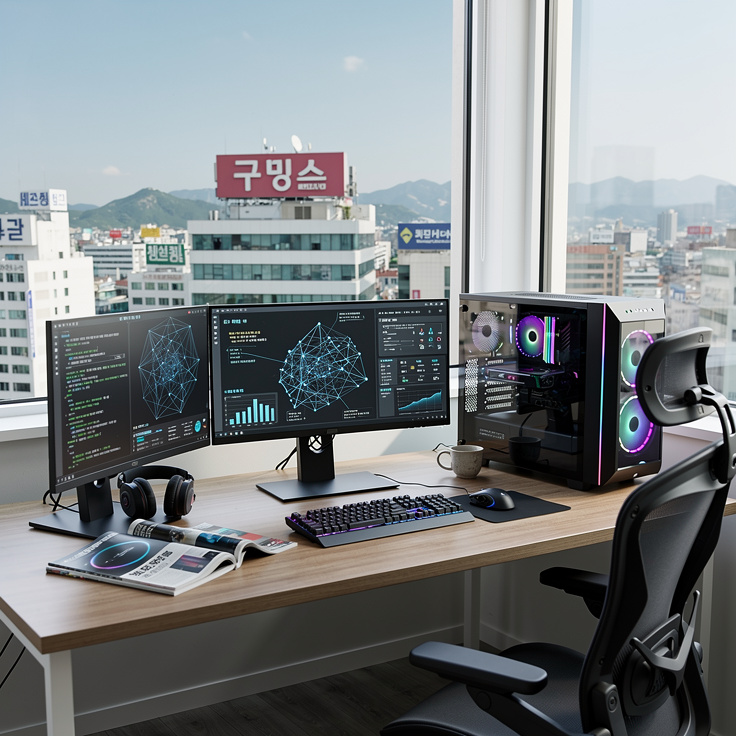
1. 서론: 왜 지금 로컬 LLM인가?
2026년 1월 21일 현재, 기업 데이터 보안 강화와 클라우드 API 비용 절감을 위해 로컬 LLM 실행 방법을 익히는 것은 개발자에게 선택이 아닌 필수 생존 전략이 되었습니다. 불과 몇 년 전까지만 해도 거대 언어 모델(LLM)은 빅테크 기업의 전유물이었으나, 이제는 'On-Device AI' 기술의 발전으로 개인 PC에서도 고성능 AI를 구동할 수 있는 시대가 열렸습니다.
많은 개발자가 외부 API를 사용할 때 회사의 민감한 데이터가 유출될지 모른다는 불안감을 가지고 있습니다. 또한, 서비스 트래픽이 늘어날수록 기하급수적으로 증가하는 토큰 비용은 프로젝트의 지속 가능성을 위협하기도 합니다. 이러한 문제의 유일하고 확실한 해결책은 내 컴퓨터(또는 사내 서버)에 직접 AI 모델을 구축하는 것입니다.
이 글은 단순한 개념 설명을 넘어, 2026년 최신 하드웨어 세팅부터 Python 코드 구현까지 한 번에 끝낼 수 있는 구체적인 로드맵을 제시합니다. 이제 막 로컬 AI에 입문한 초보자부터 실무 도입을 고려하는 엔지니어까지, 이 가이드 하나면 충분합니다.
2. 환경 구성: 2026년 기준 하드웨어 및 소프트웨어 준비
성공적인 로컬 LLM 실행 방법의 첫 단추는 적절한 하드웨어와 소프트웨어 환경을 갖추는 것입니다. 모델이 아무리 좋아도 실행할 '그릇'이 작다면 제대로 동작하지 않기 때문입니다.
2.1 하드웨어 가이드: 2026년 권장 사양
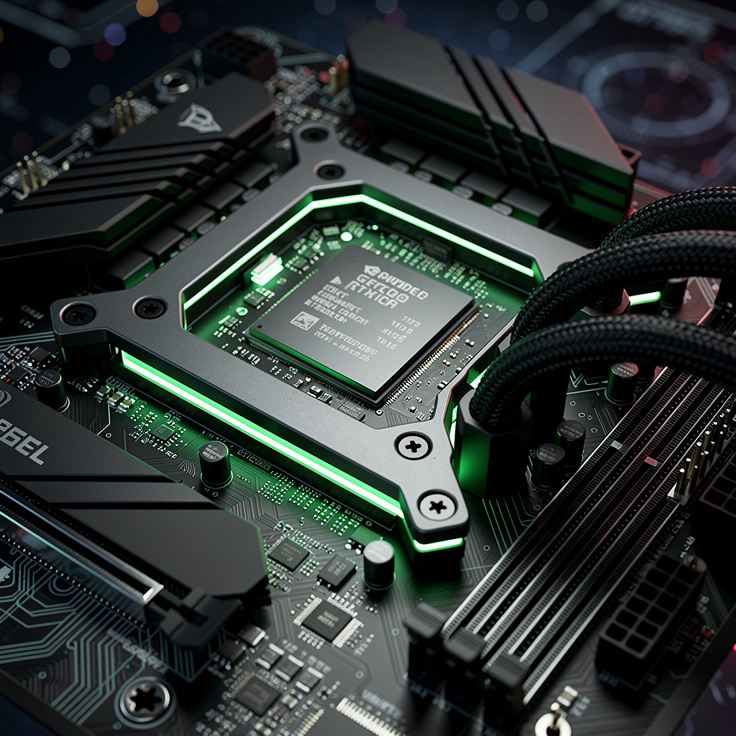
로컬 LLM 구동의 핵심은 VRAM(비디오 메모리)입니다. VRAM은 LLM이 작업할 때 쓰는 '책상'과 같습니다. 책상이 넓어야 두꺼운 전공 서적(큰 모델)을 여러 권 펼쳐놓고 작업할 수 있듯이, VRAM이 커야 성능 좋은 모델을 로딩할 수 있습니다.
- NVIDIA GPU 사용자:
- 최상급: RTX 5090 (32GB VRAM 예상) 또는 RTX 4090 (24GB VRAM). 70B 이상의 대형 모델을 쾌적하게 돌리려면 필수입니다.
- 권장: RTX 5080 또는 4080 Super (16GB~20GB VRAM). 8B~14B 크기의 모델을 매우 빠르게 처리할 수 있습니다.
- Mac 사용자:
- Apple Silicon M4 Max 또는 Ultra 칩셋이 탑재된 Mac. Mac은 통합 메모리(Unified Memory) 구조 덕분에 시스템 메모리를 VRAM처럼 쓸 수 있어, 가성비 좋게 대용량 모델을 구동할 수 있습니다. 최소 32GB, 권장 64GB 이상의 통합 메모리를 추천합니다.
2.2 소프트웨어(런타임) 도구 선택 가이드
하드웨어가 준비되었다면, 모델을 실행시켜 줄 엔진(런타임)이 필요합니다. 각 도구의 장단점을 비교해 보았습니다.
| 도구 이름 | 주요 특징 | 추천 대상 | API 호환성 |
|---|---|---|---|
| Ollama | 설치가 쉽고 터미널 명령어로 즉시 실행 가능 | 초심자 및 빠른 개발 | OpenAI 호환 |
| LM Studio | 직관적인 UI 제공, 모델 검색 및 테스트 용이 | 비개발자 및 UI 선호자 | OpenAI 호환 |
| vLLM | 최고의 추론 속도와 처리량(Throughput) 제공 | 실제 서비스 배포(Production) | OpenAI 호환 |
가장 추천하는 방법은 Ollama입니다. 설정이 간편하고 리눅스, 맥, 윈도우 환경을 모두 지원하기 때문입니다.
Ollama를 설치하고 시작하려면 아래 링크를 확인하세요.
Ollama 다운로드 →
LM Studio 다운로드 →
3. 실전 1단계: 모델 설치 및 기본 실행 (Hello World)
환경 설정이 끝났으니, 이제 실제로 로컬 LLM 실행 방법을 실습해 보겠습니다. 2026년 현재 오픈소스 진영에서 가장 성능이 뛰어난 모델들을 사용합니다.
3.1 모델 선정
- Llama 시리즈: Meta의 최신 모델 (예: Llama 4 또는 Llama 3.3). 범용적인 성능이 가장 뛰어납니다.
- DeepSeek 시리즈: 코딩 및 추론 능력에서 탁월한 가성비를 보여줍니다.
- Qwen 시리즈: 다국어 처리 능력이 우수합니다.
3.2 Ollama를 이용한 실행 (터미널)
터미널(윈도우는 PowerShell, 맥은 Terminal)을 열고 아래 명령어를 입력하는 것만으로 모델이 다운로드되고 실행됩니다.
# Llama 3.3 (8B) 모델 실행 예시
ollama run llama3.3
명령어를 입력하면 자동으로 수 기가바이트의 모델 파일을 받아온 뒤, 채팅 프롬프트가 뜹니다. 여기에 "안녕, 너는 누구니?"라고 물어보세요. 인터넷 연결 없이 내 컴퓨터가 대답하는 신기한 경험을 하게 될 것입니다.
3.3 REST API 테스트 (개발자 필수 과정)
Ollama는 실행과 동시에 로컬 서버(localhost:11434)를 띄웁니다. 이것이 제대로 작동하는지 확인해야 다음 단계인 Python 개발로 넘어갈 수 있습니다. 터미널을 하나 더 열고 아래 명령어를 입력해 보세요.
curl http://localhost:11434/api/generate -d '{
  "model": "llama3.3",
  "prompt": "Why is the sky blue?",
  "stream": false
}'
복잡한 JSON 응답이 돌아온다면 성공입니다. 이것은 여러분의 컴퓨터가 이제 'AI 서버'가 되었음을 의미합니다.
4. 실전 2단계: Python 기반 LLM 모델 개발 예제
이제 단순 채팅을 넘어, Python 코드로 나만의 애플리케이션을 만들어 보겠습니다. 이 섹션의 핵심인 LLM 모델 개발 예제를 통해 사내 업무 자동화 도구를 만들 수 있습니다.
4.1 개발 환경 설정
먼저 Python 가상환경을 만들고, OpenAI 라이브러리를 설치합니다. "왜 OpenAI 라이브러리를 쓰나요?"라고 물으신다면, Ollama가 OpenAI의 API 규격을 그대로 따르기 때문에 호환되기 때문입니다.
pip install openai langchain

4.2 사내 로그 분석 및 요약 봇 코드
아래 코드는 긴 서버 로그 파일을 입력받아, 에러의 핵심 원인을 요약해 주는 봇입니다. 핵심은 base_url을 로컬 주소로 변경하는 것입니다.
from openai import OpenAI

# 포인트: 클라우드 API 대신 로컬 서버(Ollama)를 바라보게 설정
client = OpenAI(
    base_url='http://localhost:11434/v1',
    api_key='ollama'  # 로컬이므로 키는 아무거나 입력해도 됨
)

def analyze_error_log(log_text):
    response = client.chat.completions.create(
        model="llama3.3",
        messages=[
            {"role": "system", "content": "당신은 시니어 서버 개발자입니다. 로그를 분석해 원인을 한 문장으로 요약하세요."},
            {"role": "user", "content": f"다음 로그를 분석해줘:\n{log_text}"}
        ]
    )
    return response.choices[0].message.content

# 테스트용 가짜 로그 데이터
error_log = """
[ERROR] 2026-01-21 23:55:00 Connection timed out while connecting to database.
[INFO] Retrying connection...
[CRITICAL] Failed to establish DB connection after 5 attempts. Network unreachable.
"""

# 실행 결과 출력
print("분석 결과:", analyze_error_log(error_log))
LLM 모델 개발 예제의 핵심은 원격 서버가 아닌 내 컴퓨터의 포트(Port)로 신호를 보내는 것입니다. 이 코드를 실행하면 과금 걱정 없이 무제한으로 로그 분석을 수행할 수 있습니다.
5. 실전 3단계: LangChain 활용법을 통한 서비스 고도화
단순한 텍스트 요약을 넘어, 우리 회사의 문서(PDF, 매뉴얼)를 읽고 답변하는 챗봇을 만들려면 LangChain 활용법을 익혀야 합니다. 이를 RAG(검색 증강 생성)라고 합니다.
5.1 LangChain과 RAG의 필요성
LLM은 학습 시점 이후의 데이터나, 여러분 회사의 비공개 문서는 알지 못합니다. LangChain은 이 '모르는 데이터'를 LLM에게 실시간으로 떠먹여 주는 연결 다리 역할을 합니다.
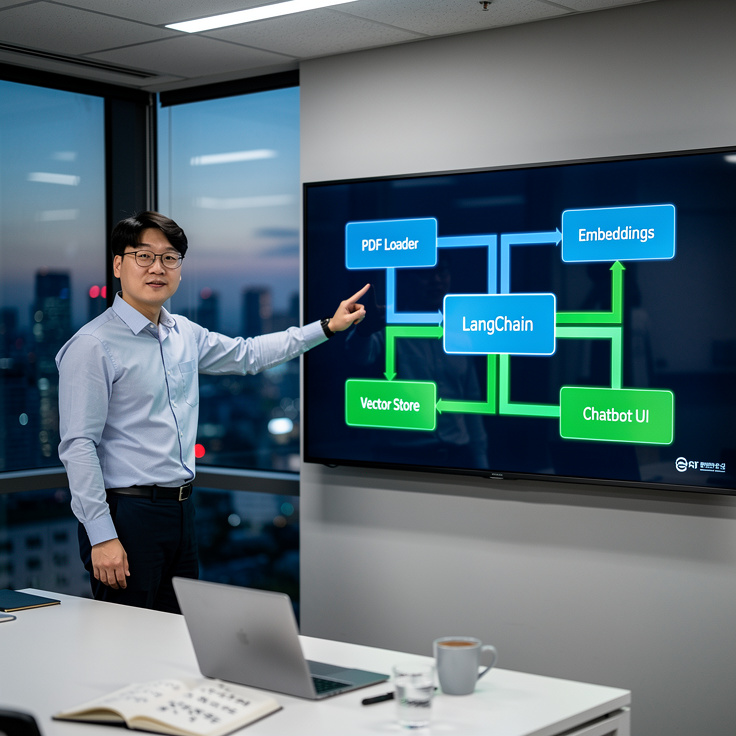
RAG의 구현 과정은 다음과 같습니다:
- 문서 로드 (Loader): PDF나 TXT 파일을 읽어옵니다.
- 텍스트 분할 (Splitter): 긴 문서를 작은 조각(Chunk)으로 자릅니다.
- 임베딩 & 저장 (Vector Store): 텍스트를 숫자로 변환해 DB에 저장합니다.
- 검색 & 답변: 질문과 유사한 내용을 DB에서 찾아 LLM에게 전달합니다.
5.2 로컬 문서 기반 Q&A 봇 코드 (전체 예제)
from langchain_community.document_loaders import TextLoader
from langchain_text_splitters import CharacterTextSplitter
from langchain_community.vectorstores import Chroma
from langchain_community.embeddings import OllamaEmbeddings
from langchain_community.chat_models import ChatOllama
from langchain.chains import RetrievalQA

# 1. 문서 로드 (예: company_policy.txt 파일이 있다고 가정)
# 실제 파일이 없으면 에러가 나므로 실습 시 txt 파일을 하나 만들어주세요.
loader = TextLoader("company_policy.txt")
documents = loader.load()

# 2. 텍스트 분할
text_splitter = CharacterTextSplitter(chunk_size=500, chunk_overlap=0)
texts = text_splitter.split_documents(documents)

# 3. 임베딩 및 벡터 저장소 생성 (로컬 모델 nomic-embed-text 추천)
embeddings = OllamaEmbeddings(model="nomic-embed-text")
db = Chroma.from_documents(texts, embeddings)

# 4. LLM 및 검색 체인 설정
llm = ChatOllama(model="llama3.3")
qa_chain = RetrievalQA.from_chain_type(
    llm=llm,
    chain_type="stuff",
    retriever=db.as_retriever()
)

# 5. 질문하기
query = "우리 회사의 재택근무 규정은 뭐야?"
print(qa_chain.invoke(query))
이 LangChain 활용법 예제는 데이터가 외부로 나가지 않고, 오직 로컬 환경(ChromaDB, Ollama) 내에서만 처리되므로 보안성이 완벽합니다. 자세한 내용은 공식 문서를 참고하세요.
LangChain 공식 문서 →
ChromaDB 공식 사이트 →
6. 성능 최적화 및 트러블슈팅 (Troubleshooting)
로컬 LLM 실행 방법과 LLM 모델 개발 예제를 따라 하다 보면 속도가 느리거나 에러가 발생할 수 있습니다. 2026년 실무 환경에서 주로 발생하는 문제와 해결책을 정리했습니다.
6.1 양자화(Quantization)로 속도와 용량 잡기
VRAM이 부족하다면 모델을 압축해야 합니다. 이를 양자화라고 합니다. 보통 FP16(16비트) 모델은 크지만, GGUF(4-bit 또는 5-bit) 포맷을 사용하면 모델 크기를 1/3 수준으로 줄이면서도 지능은 거의 그대로 유지할 수 있습니다.
- 팁: Ollama 라이브러리에서 모델을 받을 때 태그를 확인하세요. (예:
llama3:8b-q4_0은 4비트 양자화 버전입니다.)
6.2 성능 개선 팁
- Prompt Caching: 반복되는 질문에 대한 처리를 위해 프롬프트 캐싱 기능을 켜두면 응답 속도가 2배 이상 빨라집니다.
- GPU 레이어 할당:
n_gpu_layers설정을 통해 모델의 몇 퍼센트를 GPU에 올릴지 정할 수 있습니다. 가능한 모든 레이어를 GPU에 올려야 빠릅니다. (CPU로 넘어가면 속도가 급격히 느려집니다.)
6.3 자주 발생하는 오류 해결
- "Connection Refused" (연결 거부):
- 원인: Ollama 프로그램이 백그라운드에서 실행되지 않았습니다.
- 해결: 터미널이나 트레이 아이콘을 통해 Ollama 앱이 켜져 있는지 확인하세요.
- "CUDA Out of Memory" (메모리 부족):
- 원인: 모델이 VRAM보다 큽니다.
- 해결: 더 작은 파라미터 모델(예: 70B -> 8B)로 바꾸거나, 더 높은 압축률(q4 -> q2)의 모델을 사용하세요. 또는 입력하는 문맥(Context Window)의 길이를 줄여야 합니다.
7. 결론 및 요약
오늘 우리는 2026년형 하드웨어 준비부터 로컬 LLM 실행 방법, Python을 이용한 LLM 모델 개발 예제, 그리고 LangChain 활용법을 통한 RAG 시스템 구축까지 숨 가쁘게 달려왔습니다.
핵심 요약:
- 환경: RTX 40/50 시리즈 또는 Apple M4 칩셋과 Ollama 설치.
- 실행:
ollama run명령어로 즉시 사용 및 API 서버 가동. - 개발: OpenAI 호환 SDK를 사용해
localhost로 연결하여 비용 "0"원 개발. - 확장: LangChain을 붙여 우리만의 데이터로 대답하는 AI 구축.
2026년 이후에는 SLM(소형 언어 모델) 기술이 더욱 발전하여, 스마트폰이나 노트북에서도 현재의 서버급 AI 성능을 내는 것이 일상이 될 것입니다. 지금 로컬 LLM 기술을 익혀두는 것은 다가올 미래의 표준 기술을 선점하는 것과 같습니다.
지금 바로 터미널을 열고 첫 번째 LLM 모델 개발 예제를 실행하여, 나만의 AI 비서를 구축해 보세요. 여러분의 데이터는 안전하게 보호받으며, AI는 여러분의 가장 강력한 무기가 될 것입니다.

더 다양한 모델과 정보를 확인하려면 아래 링크를 방문하세요.
Hugging Face 모델 →
Ollama 라이브러리 →
자주 묻는 질문 (FAQ)
Q: 로컬 LLM을 실행하려면 반드시 RTX 5090이 필요한가요?
A: 아닙니다. 70B 이상의 대형 모델이 아니라면 RTX 4060이나 3060 같은 보급형 GPU로도 8B 모델을 충분히 실행할 수 있습니다. 또한, Apple M시리즈 칩셋도 훌륭한 대안입니다.
Q: Ollama와 LM Studio 중 무엇을 써야 하나요?
A: 개발자라면 CLI 기반으로 확장성이 좋은 Ollama를 추천하며, 일반 사용자나 GUI 환경을 선호한다면 LM Studio가 더 적합할 수 있습니다. 두 도구 모두 무료입니다.
Q: Python 코딩을 전혀 몰라도 로컬 LLM을 쓸 수 있나요?
A: 네, 가능합니다. Ollama나 LM Studio를 설치하고 실행하면 챗봇처럼 대화형 인터페이스를 바로 사용할 수 있습니다. Python은 나만의 자동화 도구를 만들 때 필요합니다.

LLM 도입 사례로 본 비즈니스 혁신과 성공 전략
2025년 LLM 도입 사례로 본 비즈니스 혁신과 ROI 전략을 다루는 글의 썸네일로, 한국 기업의 AI 회의와 홀로그램 뇌를 표현한 이미지입니다.

LLM 추론 성능 MI300 vs H100 | 비용과 성능 완벽 비교
AMD MI300X와 NVIDIA H100을 LLM 추론 관점에서 비교. MLPerf, vLLM 실측, 메모리·대역폭, 토큰당 비용(TCO)까지 분석해 최적 GPU 선택 가이드.

2026년 직장인 국비지원 무료교육 완벽 가이드 핵심 정리
2026년 직장인 국비지원 무료교육 완벽 가이드! 내일배움카드 사용법부터 재직자 온라인 강의, 주말 컴퓨터학원, 엑셀 데이터분석 교육까지 실무 맞춤 정보와 전략적 커리어 플랜을 확인하세요.

퍼포먼스 마케팅 AI 도입 효과와 성공 전략 핵심 가이드
퍼포먼스 마케팅에 AI를 도입하면 ROAS·LTV·전환율이 어떻게 바뀔까? 자동화 1.0 vs 2.0 차이부터 성공 로드맵까지 한 번에 정리.

효율적인 ERP 그룹웨어 통합 구축 장점과 성공 전략
ERP와 그룹웨어를 통합하면 SSO·자동화로 업무 속도와 정확성이 올라가고 보안·비용까지 개선됩니다. 성공 구축 체크리스트와 사례를 확인하세요.
2026년 실무자를 위한 로컬 LLM 실행 방법과 Python 개발 예제 FAQ
2026년 실무자를 위한 로컬 LLM 실행 방법과 Python 개발 예제는 어떤 상황에서 먼저 확인하면 좋나요?
2026년 실무자를 위한 로컬 LLM 실행 방법과 Python 개발 예제는 개념만 훑기보다 실제 업무나 프로젝트에 적용할 수 있는 기준을 잡고 싶을 때 먼저 확인하면 좋습니다. 특히 환경 구성: 2026년 기준 하드웨어 및 소프트웨어 준비와 관련된 선택 기준을 정리할 때 도움이 됩니다.
2026년 실무자를 위한 로컬 LLM 실행 방법과 Python 개발 예제를 실무에 적용할 때 가장 중요한 기준은 무엇인가요?
가장 중요한 기준은 목적, 비용, 보안, 운영 난이도입니다. 도구나 기술 자체가 좋아 보여도 하드웨어 가이드: 2026년 권장 사양에 맞는 사용 흐름과 관리 책임을 함께 검토해야 실제 성과로 이어집니다.
초보자가 이 글을 읽을 때 어디부터 보면 좋나요?
먼저 상단 요약과 주요 목차를 보고 전체 흐름을 잡은 뒤, 가격·설정·비교·주의사항처럼 당장 필요한 부분부터 읽는 방식이 효율적입니다. 이후 실제 적용 전에는 공식 문서나 최신 정책을 다시 확인하는 것이 안전합니다.
함께 보면 좋은 관련 글은 무엇인가요?
이 주제는 단독으로 보기보다 연관된 기술·도구·업무 자동화 글과 함께 보면 이해가 빠릅니다. 특히 2026년 최신 딥러닝 공부 순서와 핵심 가이드, 2026 실무 가이드 PyTorch ONNX 변환 및 최적화로 AI 추론 속도 극대화 같은 글을 함께 보면 배경지식과 실무 적용 방향을 넓힐 수 있습니다.


댓글
댓글 쓰기