아두이노 IDE 2 설치 2026, AGPL 라이선스와 운영 비용
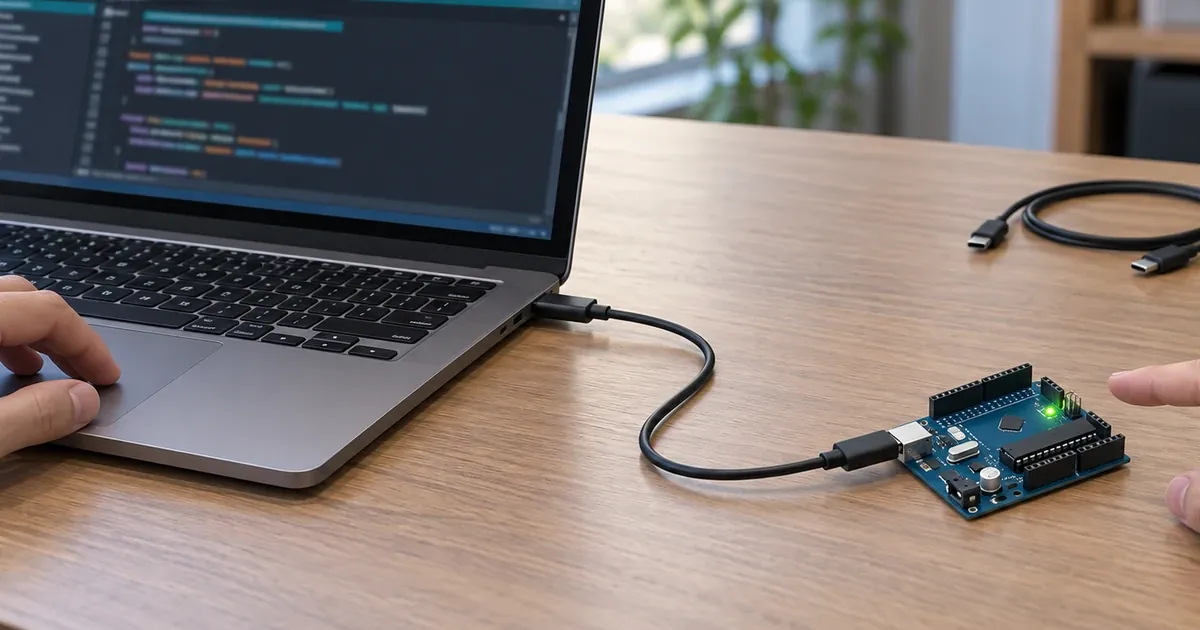
아두이노 보드를 USB에 꽂았는데 포트가 안 보인다면, 유료 플랜부터 고를 일이 아니라 설치 파일의 운영체제와 데이터 케이블부터 확인할 차례입니다.
아두이노 IDE 2 설치는 편집기 설치, 보드 패키지 설치, 보드·포트 선택, 컴파일, 업로드를 나누면 실패 지점을 찾기 쉽습니다.
아래 절차는 공식 문서를 바탕으로 작성했으며 실제 보드에서 Blink를 실행해 본 체험 결과가 아니라, 독자가 자신의 환경에서 결과를 확인하는 방법입니다.
- 로컬 IDE의 설치·업로드 흐름에는 Arduino Cloud 계정 로그인이나 구독 결제 단계가 없습니다.
- Windows는 64비트 Windows 10 이상, macOS는 공식 설치 문서상 10.15 이상이며 CPU에 맞는 배포본을 고릅니다.
- 보드 이름과 보드 패키지는 별개이며 UNO R3용 AVR 패키지를 UNO R4에 그대로 적용하면 안 됩니다.
- IDE 자체의 AGPLv3와 내가 만든 스케치·라이브러리의 라이선스, 보드 구매비는 각각 확인합니다.
이 글이 필요한 사람과 설치 전에 준비할 것
- 처음 구매한 UNO 계열 보드로 기본 예제를 올려 보려는 입문자
- 같은 실습을 여러 PC에 배치하면서 버전과 USB 권한을 맞춰야 하는 교육 담당자
- 시제품 펌웨어를 외부에 전달하기 전 스케치와 의존 라이브러리의 배포 조건을 확인할 개발자
첫 실습에는 PC, 지원되는 보드, 데이터 전송이 되는 USB 케이블을 준비하고 모터나 릴레이 같은 외부 부하는 연결하지 않습니다.
이미 사용 중인 장비라면 업로드 전에 원래 스케치와 라이브러리 정보를 확보해야 하며, 새 예제를 올리면 기존 보드 프로그램이 바뀐다는 점부터 확인합니다.
1. 공식 배포본 선택과 운영체제별 아두이노 IDE 2 설치
출발점은 Arduino 공식 Software 페이지이며, 확인일인 2026년 10월 17일의 안정판 표시는 IDE 2.3.10입니다.
다른 날짜에 설치한다면 최신 버전 번호를 다시 읽고, 시험용 nightly 빌드와 안정판 다운로드를 혼동하지 않습니다.
| 환경 | 공식 설치 문서의 전제 | 실제 설치 동작 | 주의할 차이 |
|---|---|---|---|
| Windows | Windows 10 이상, 64비트 | EXE를 실행하고 설치 마법사를 완료 | 회사 PC의 설치 권한과 보안 정책 확인 |
| macOS | 10.15 Catalina 이상, 64비트 | DMG를 열고 Arduino IDE를 Applications로 이동 | Intel용 64bit와 Apple Silicon용 arm64 구분 |
| Linux | 64비트, 안내 AppImage는 X86-64 | 속성 → 권한 → 실행 허용 후 AppImage 실행 | Linux 64비트라는 말이 ARM64 지원을 뜻하지 않음 |
macOS 릴리스에는 Intel용과 arm64용 파일이 각각 제공되므로 자신의 Mac CPU와 파일 이름을 맞추고, 구형 OS에서는 해당 릴리스의 추가 조건도 확인합니다.
Linux에서 Raspberry Pi 같은 ARM 기기에 X86-64 AppImage를 받아 실행하려는 문제는 USB 권한을 바꿔도 해결되지 않으므로, 배포 대상 아키텍처부터 다시 확인합니다.
Windows 설치를 마쳤다면 시작 메뉴에서 Arduino IDE를 열고, macOS에서는 Applications의 앱을 실행한 뒤 빈 편집 창이 나타나는지 확인합니다.
Linux에서 FUSE 오류가 표시될 때만 배포판에 맞는 의존성을 확인하며, 공식 설치 안내의 Ubuntu용 libfuse2 명령을 모든 Linux에 무조건 적용하지 않습니다.
이 단계에는 Arduino 계정 로그인 절차가 없으며, 브라우저 기반 Cloud Editor나 클라우드 스케치 동기화를 선택할 때의 계정 요구와 구분해야 합니다.
설치 파일을 실행하기 전에 확인할 것
광고성 다운로드 사이트 대신 공식 페이지에서 연결되는 배포 파일을 받고, 파일 이름의 버전·운영체제·CPU 구분이 선택한 환경과 일치하는지 살펴봅니다.
공식 GitHub 릴리스의 같은 자산에 표시된 SHA-256 digest와 파일 해시를 대조하면 전송 중 변경 여부를 확인할 수 있지만, 해시 계산만으로 악성 여부가 증명되는 것은 아닙니다.
# Windows PowerShell: 다운로드 폴더에서 실제 받은 동일 버전 파일 확인
Get-FileHash .\arduino-ide_2.3.10_Windows_64bit.exe -Algorithm SHA256
위 명령은 파일을 설치하지 않고 해시만 읽으며, 2.3.10 EXE의 공식 릴리스 digest는 a8f3df0ac57c6b74aa1b1d22e5f202dc5ddb46663579d4e5108a69cc99b6f823입니다.
버전이나 MSI·ZIP 형식이 다르면 이 값과 비교하지 말고 해당 릴리스의 같은 파일을 기준으로 확인합니다.
2. 보드 패키지를 설치하고 보드·포트를 선택하기
IDE는 편집 화면이고 보드 패키지는 보드별 컴파일 도구와 핀 정의를 제공하므로, IDE 창이 열렸다는 사실만으로 모든 보드 준비가 끝난 것은 아닙니다.
- IDE 왼쪽의 보드 모양 아이콘으로 Boards Manager를 열고 실제 보드 모델에 해당하는 패키지를 검색합니다.
- UNO R4 Minima 또는 UNO R4 WiFi라면
Arduino UNO R4 Boards를 찾아INSTALL을 누릅니다. - UNO R3라면 AVR 계열 패키지를 확인하고, 이미 설치돼 있으면 상태와 버전 표시를 먼저 읽습니다.
- 설치가 끝난 뒤
INSTALLED표시와 설치 버전을 기록하고 보드를 데이터 USB 케이블로 PC에 연결합니다. - 상단 보드 선택 드롭다운에서 연결된 보드를 선택하고, 자동 식별이 안 되면
Select other board and port...를 엽니다. - 또는
Tools > Board와Tools > Port에서 모델과 포트를 각각 선택합니다.
UNO라는 이름만 보고 R3와 R4를 같은 대상으로 선택하지 말고, 제품에 인쇄된 모델과 IDE 선택값을 맞춰야 합니다.
보드 선택은 어떤 대상으로 컴파일할지 정하고 포트 선택은 어느 연결 장치로 보낼지 정하므로, 모델이 맞아도 다른 장치의 포트를 고르면 업로드가 실패할 수 있습니다.
보드가 여러 대라면 처음에는 한 대만 연결하고, USB를 뺐을 때 사라지는 포트와 다시 꽂았을 때 나타나는 포트를 비교해 대상을 좁힙니다.
보드 패키지나 도구를 처음 설치할 때는 다운로드 통신이 필요하므로, 사내망에서 실패하면 계정 가입보다 허용된 네트워크 경로와 오류 메시지를 먼저 확인합니다.
3. 첫 작업은 Blink를 검증한 뒤 업로드하기
File > Examples > 01.Basics > Blink를 열고 보드와 포트 선택이 유지되는지 확인합니다.- 체크 표시인
Verify를 눌러 컴파일하고, 아래쪽 콘솔의 오류 유무를 확인합니다. - 컴파일에 성공하면 오른쪽 화살표인
Upload를 누르고, 완료 알림 또는 콘솔의 업로드 오류를 확인합니다. - 업로드 완료 후 내장 LED의 켜짐과 꺼짐을 관찰하고, 예제의 기본 지연값이라면 각각 약 1초 간격인지 확인합니다.
- 스케치를 자신의 폴더에 저장한 다음 지연값을 바꾸고 다시 Verify → Upload 순서로 진행해 변화가 반영되는지 확인합니다.
Verify 성공은 선택한 보드 대상으로 코드가 컴파일됐다는 뜻이며, 실제 보드와 통신했거나 LED가 동작했다는 뜻은 아닙니다.
Upload는 컴파일 뒤 보드로 프로그램을 보내는 동작까지 포함하므로, 두 단계를 나누면 문법·라이브러리 오류와 USB·포트 오류를 분리할 수 있습니다.
아래 코드는 기본 Blink 동작을 보여 주는 짧은 예제이며, 첫 시도는 IDE에 포함된 원래 예제를 그대로 연 뒤 자신의 변경 사항을 한 가지씩 추가하는 편이 안전합니다.
void setup() {
  pinMode(LED_BUILTIN, OUTPUT);
}

void loop() {
  digitalWrite(LED_BUILTIN, HIGH);
  delay(1000);
  digitalWrite(LED_BUILTIN, LOW);
  delay(1000);
}LED_BUILTIN은 보드 정의가 제공하는 내장 LED 상수이므로, 다른 보드의 예제를 옮길 때도 특정 핀 번호를 무작정 고정하는 것보다 적절합니다.
전원 LED가 켜진 것만으로 Blink 성공이라 판단하지 말고, 업로드한 코드에 따라 상태가 바뀌는 내장 LED를 관찰해야 합니다.
USB를 다시 연결한 뒤에도 예제 동작이 이어지는지 확인하면 저장한 프로그램의 실행을 점검할 수 있지만, 이 실습만으로 센서 정확도나 장시간 운전 안정성이 입증되지는 않습니다.
공식 가격표 핵심 숫자: IDE와 별개인 보드 구매비
아두이노 IDE 2의 로컬 설치 흐름과 하드웨어 구매비를 분리하고, 이미 보드가 있다면 Blink 실습만을 위해 새 보드나 Cloud 유료 플랜을 먼저 살 필요는 없습니다.
아래는 미국 Arduino 공식몰의 2026년 10월 17일 단품 표시가격이며, 한국 배송 완료 금액이나 원화 판매가가 아닙니다.
| 선택 항목 | 정확한 SKU | 공식 표시가격 | 비용에 적용할 조건 |
|---|---|---|---|
| UNO R4 Minima | ABX00080 | USD 20.00 / 보드 1개 | 미국 공식몰 단품, 무선 기능이 필수 아닌 첫 실습 |
| UNO R4 WiFi | ABX00087 | USD 27.50 / 보드 1개 | 미국 공식몰 단품, 무선 기능까지 검토할 때 |
| UNO Rev3 | A000066 | USD 27.60 / 보드 1개 | 미국 공식몰 단품, 기존 R3 예제·부품 호환 검토 |
이 세 가격은 수량별 구독료가 아니라 서로 다른 보드의 일회성 단품 가격이며, 케이블·센서·전원장치가 모두 포함된 실습 키트의 가격으로 읽으면 안 됩니다.
세금·배송비·환율·한국 수입 관련 비용은 이 표에 포함했다고 가정하지 않으며, 목적지와 결제 조건을 넣은 최종 주문 화면에서 별도로 확인해야 합니다.
미국 본토 배송지에 대한 50달러 초과 주문 무료배송 문구가 보이더라도 한국 배송에 적용되는 혜택으로 옮겨 쓰면 안 됩니다.
같은 표시가격으로 보드만 10개 준비하는 예산 예시는 Minima가 USD 200.00, WiFi가 USD 275.00이며 차이는 USD 75.00입니다.
이 계산은 수량 할인이나 세금·배송비를 반영하지 않은 산술 예시이므로, 필요한 기능이 Blink뿐이라면 차액보다 보유 장비 재사용과 데이터 케이블 확보를 먼저 검토합니다.
4. 컴파일·포트·업로드 실패를 구분하는 점검 순서
| 보이는 증상 | 먼저 확인할 항목 | 수정 후 확인 | 성급히 하지 말 것 |
|---|---|---|---|
| Verify에서 오류 | 선택 보드 패키지, 라이브러리, 첫 오류 줄 | 기본 Blink를 다시 Verify | USB 권한 변경으로 컴파일 오류 해결 시도 |
| 포트 목록이 비어 있음 | 데이터 케이블, 직접 연결, 다른 USB 단자 | 보드 재연결 뒤 Tools > Port 다시 열기 | 불명확한 드라이버 자동설치 프로그램 실행 |
| Linux Permission denied | 실제 포트의 그룹과 현재 사용자 권한 | 권한 반영 후 같은 보드에 재업로드 | 모든 장치를 777로 개방 |
| 컴파일 성공 뒤 업로드 실패 | 선택 포트, 다른 프로그램의 포트 점유 | 점유 앱을 닫고 Upload 재시도 | 무조건 IDE 전체 삭제 |
충전 전용 케이블은 보드 LED에 전원을 공급해도 데이터 통신을 하지 못하므로, LED가 켜져 있다는 이유로 케이블 문제를 제외하지 않습니다.
USB 허브를 빼고 직접 연결한 뒤 다른 데이터 케이블과 USB 단자를 차례로 시험하면, 보드 자체 고장을 판단하기 전에 확인할 수 있는 원인이 줄어듭니다.
Windows에서는 장치 관리자, macOS에서는 시스템 정보의 Hardware > USB에서 장치가 보이는지 확인해 OS 인식과 IDE 선택 문제를 분리합니다.
Linux에서는 실제 포트의 그룹부터 읽기
# Tools > Port에 표시된 실제 포트를 사용합니다.
ls -l /dev/ttyACM0

# 그룹이 dialout인 경우에만 계정명을 바꾸어 적용합니다.
sudo usermod -a -G dialout <username>

# 다른 앱이 같은 포트를 열고 있는지 읽기 전용으로 확인합니다.
lsof /dev/ttyACM0/dev/ttyACM0은 예시이므로 실제 포트가 다르면 바꾸고, 그룹 이름도 출력에서 확인한 값을 사용해야 합니다.
공식 도움말은 그룹 추가 후 재부팅을 안내하며, 변경 전 열어 둔 세션에서 곧바로 다시 시도한 결과만으로 권한 변경 실패를 단정하지 않습니다.
보드는 선택되지만 부트로더 전환 뒤 실패한다면 일반 포트 그룹 문제와 별도로 보드 패키지의 udev 규칙 안내를 확인하고, 임의의 광범위한 USB 허용 규칙을 복사하지 않습니다.
포트를 점유한 다른 IDE나 Serial Monitor를 확인했다면 해당 작업을 저장하고 앱을 정상 종료한 뒤 재시도하며, 알 수 없는 프로세스를 곧바로 강제 종료하지 않습니다.
패키지 갱신 직후의 오류라면 Boards Manager에서 이전에 기록한 버전을 선택해 INSTALL로 되돌리고, Sketchbook과 사용자 라이브러리를 먼저 백업한 뒤 같은 예제로 다시 확인합니다.
라이선스는 IDE 실행·수정 배포·스케치 납품을 나누기
Arduino IDE 2 저장소 README는 저장소 코드와 실행 배포본의 라이선스를 GNU AGPLv3로 명시하고, LICENSE.txt도 GNU Affero General Public License Version 3입니다.
실행 배포본에 다른 호환 라이선스의 제3자 코드가 포함된다는 설명도 있으므로, IDE 전체를 단순히 GPL 또는 MIT라고 적는 것은 부정확합니다.
AGPL에서 말하는 자유 소프트웨어의 자유와 판매가격은 다른 개념이므로, 라이선스 이름 하나를 근거로 모든 관련 서비스와 보드까지 무료라고 해석하지 않습니다.
수정하지 않은 IDE를 로컬에서 실행해 코딩하는 경우와 IDE를 수정해 배포하거나 네트워크로 제공하는 경우는 의무를 검토할 범위가 다릅니다.
| 구분 | 확인할 대상 | 개발자가 남길 기록 | 판단 |
|---|---|---|---|
| 로컬 IDE 사용 | IDE 2 AGPLv3와 배포본 고지 | 사용한 IDE 버전과 공식 배포 경로 | 편집기 사용과 스케치 배포 의무를 혼동하지 않기 |
| 내 스케치 배포 | 보드 core, 라이브러리, 복사한 코드 | 각 구성요소 버전·저작권·라이선스 목록 | 소스 비공개 납품 전에 전체 조합 검토 |
| IDE 수정·재배포 | 수정 내용, 소스 제공과 고지 조건 | 변경 이력과 제공할 대응 소스 | 원문 및 법률 검토 없이 상용 예외 단정 금지 |
| Cloud 서비스 선택 | 계정, 서비스 약관과 별도 플랜 | 사용 목적과 현재 플랜 조건 | 로컬 Blink의 필수 비용으로 합산하지 않기 |
공식 제품 라이선스 안내는 IDE나 CLI를 사용했다는 사실 자체가 스케치 프로젝트의 라이선스를 결정하지 않고, 최종 바이너리에 컴파일·링크된 구성요소의 조합이 중요하다고 설명합니다.
따라서 직접 작성한 스케치라고 해도 가져온 라이브러리와 보드 core의 조건을 지워 버릴 수 없으며, 반대로 IDE의 AGPL만 보고 모든 스케치를 자동으로 AGPL이라 단정해서도 안 됩니다.
외부 납품이나 소스 비공개 배포라면 의존 구성요소 목록과 고지문, 해당 라이선스의 재링크·소스 제공 조건을 확인한 뒤 필요한 법률 검토를 진행합니다.
실무 시나리오 1: 교육용 PC 여러 대를 같은 상태로 준비하기
교육 담당자가 Windows 노트북과 UNO R4 Minima로 첫 수업을 준비한다면, 모든 PC에 한꺼번에 설치하기 전에 대표 PC 한 대에서 전체 흐름을 확인하는 편이 낫습니다.
설치 성공 기준을 바탕화면 아이콘 생성으로 잡지 말고, 동일 패키지 버전에서 Blink의 Verify와 Upload가 각각 완료되고 내장 LED 동작을 관찰하는 단계까지 정합니다.
검증한 대표 환경의 IDE 버전, 보드 패키지 버전, 보드 모델, 케이블 종류를 기록하면 특정 PC에서만 생기는 문제와 전체 교안의 문제를 구분하기 쉬워집니다.
- 수업 전: 학생 계정으로 IDE 실행과 USB 연결이 가능한지 확인하고 관리자 계정에서만 성공한 상태로 배포하지 않습니다.
- 네트워크 준비: 필요한 보드 패키지를 미리 설치하고 수업 중 프록시·방화벽 정책으로 다운로드가 끊기는지 확인합니다.
- 첫 시간: 모터·외부 전원 대신 내장 LED로 시작하고, 확인된 데이터 케이블을 구분해 충전 케이블과 섞이지 않게 합니다.
- 장애 기록: 모델, 선택 포트, Verify 결과, Upload 결과를 따로 적어 어느 단계에서 멈췄는지 담당자가 바로 알게 합니다.
- 비용 판단: 새 보드를 산다는 가정에서만 공식 단품 가격을 적용하고, 기존 보드를 재사용하는 자리까지 구매 수량에 넣지 않습니다.
수업에서 센서를 추가하려면 교안이 사용하는 라이브러리와 보드 core의 버전을 고정한 뒤 한 대에서 다시 검증하고, 수업 당일 전체 패키지를 일괄 갱신하는 방식은 피합니다.
이 경우의 비용 절감은 저가 보드만 찾는 데 있지 않고, 반복 설치와 케이블 교체로 소모되는 지원 시간을 줄일 수 있는 배치 기준을 만드는 데 있습니다.
실무 시나리오 2: 회사 시제품 펌웨어를 고객에게 전달하기
시제품 개발자가 IDE에서 빌드한 바이너리를 보드에 넣어 고객에게 전달한다면, 내부 실험에서 외부 배포로 상황이 바뀌므로 소프트웨어 구성요소 점검을 따로 진행합니다.
IDE 라이선스 고지 한 장으로 끝내지 말고 스케치가 포함한 라이브러리, 복사한 코드, 실제 대상 보드 core의 버전을 기준으로 검토 목록을 만듭니다.
UNO R3에서 성공한 프로젝트를 R4 WiFi로 옮긴다면 같은 UNO 형태여도 컴파일 대상과 라이브러리 호환성을 다시 확인하고, 무선 기능이 있다는 이유로 기존 바이너리를 그대로 재사용하지 않습니다.
- 개발 담당자: 스케치 원본, 패키지 버전, 라이브러리 버전, 빌드 대상과 최종 전달 파일을 함께 기록합니다.
- 보안 담당자: 스케치에 Wi-Fi 비밀번호나 인증 토큰이 들어 있는지 확인하고, 샘플 파일과 고객 전달 파일에서 비밀값을 분리합니다.
- 구매 담당자: 보드 SKU와 케이블·전원장치 포함 여부를 구분하고 미국 표시가격을 한국 현장 설치비 포함 견적으로 전달하지 않습니다.
- 납품 담당자: 적용할 라이선스의 고지·소스 제공 조건을 검토하고, 고객이 재현하거나 복구할 때 필요한 자료의 제공 범위를 확정합니다.
- 운영 담당자: 새 펌웨어를 올리기 전에 이전 버전으로 복구할 입력과 절차를 확보하고, 실제 현장 장비가 아니라 별도 보드에서 먼저 확인합니다.
무선 연결을 쓰지 않는 첫 기능 검증이라면 Cloud 계정과 요금제를 먼저 추가하지 않고 로컬 컴파일·업로드만으로 범위를 좁히는 선택이 가능합니다.
나중에 원격 대시보드나 클라우드 스케치 관리를 도입한다면 계정 소유자, 데이터 전달 범위, 현재 플랜 조건을 별도 검토하며 이 글의 보드 가격표로 서비스 예산을 대신하지 않습니다.
업데이트·보안·운영 체크리스트
- 다운로드 출처: 공식 Software 페이지와 공식 릴리스의 버전·파일 형식을 맞췄는가?
- 보드 패키지: 실제 모델에 필요한 패키지만 설치했고 출처를 모르는 추가 보드 URL을 무심코 넣지 않았는가?
- 사용자 권한: IDE를 상시 관리자나 root로 실행하는 대신 필요한 USB 접근 권한만 부여했는가?
- 소스 보관: 스케치, 사용자 라이브러리, 의존 버전 기록을 함께 백업하고 복원 가능한지 확인했는가?
- USB 장치: 출처가 불명확한 보드를 업무용 PC에 바로 연결하지 않고 보안 정책에 맞는 실습 환경을 쓰는가?
- 의존성 변경: 패키지·라이브러리 갱신 전후에 같은 Blink와 대표 프로젝트를 각각 검증했는가?
- 비밀정보: 스케치의 암호·인증 토큰이 공유 폴더나 외부 저장소에 포함되지 않도록 확인했는가?
- 현장 적용: 내장 LED 실습 성공을 전기적 안전성·인증·장시간 안정성의 보증으로 확대하지 않았는가?
추가 보드 URL이나 라이브러리는 개발 도구와 컴파일 입력을 바꾸므로, 코드를 직접 작성하지 않았다는 이유로 신뢰 검토 대상에서 제외하지 않습니다.
운영 장비의 복구에는 IDE 재설치만이 아니라 원래 소스와 라이브러리 조합이 필요하므로, 파일 백업과 환경 기록을 같은 작업으로 묶어 관리합니다.
되돌리기: 스케치 백업과 패키지 버전 복구부터
IDE를 바꾸기 전 Windows·Linux는 File > Preferences, macOS는 Arduino IDE > Settings에서 Sketchbook location을 확인하고 실제 폴더를 복사해 둡니다.
기본 위치는 Windows의 Documents 아래 Arduino, macOS의 사용자 Documents/Arduino, Linux의 사용자 홈 아래 Arduino이지만 사용자 지정 경로가 우선입니다.
Sketchbook에는 스케치와 사용자 라이브러리가 있으므로, IDE 실행 파일만 복사하는 것은 프로젝트 백업이 아닙니다.
보드 패키지 업데이트 뒤 문제가 생겼다면 Boards Manager에서 해당 패키지를 찾고 이전에 정상 사용한 버전을 드롭다운으로 선택한 다음 INSTALL을 누릅니다.
설치 후 표시된 버전이 의도한 값인지 확인하고 기본 Blink와 원래 프로젝트를 다시 검증하되, 이전 버전이 보안상 적절한지도 별도 판단합니다.
- Windows: 시작 메뉴의 Arduino 앱을 찾아 우클릭 → Uninstall로 제거하거나 설치 폴더의 Uninstall Arduino IDE.exe를 사용합니다.
- macOS: Applications의 Arduino IDE 앱을 제거하되 먼저 IDE를 종료하고 작업 파일을 저장합니다.
- Linux: 내려받아 실행하던 AppImage 또는 압축을 풀었던 앱 파일의 실제 위치를 확인해 제거합니다.
- 공통: 앱 제거와 별도로 남는 Sketchbook·Arduino15·설정 폴더를 구분하고, 원인 확인 전에 이들을 한꺼번에 삭제하지 않습니다.
공식 제거 안내는 스케치·라이브러리·보드 core가 앱 폴더 밖에 남도록 설계됐다고 설명하므로, 앱을 재설치했다고 환경이 완전히 초기화됐다고 가정하면 안 됩니다.
문제를 해결한 뒤에도 새 프로그램을 올린 보드의 이전 동작은 자동 복원되지 않으므로, 원래 스케치로 다시 빌드하고 올리는 별도 복구 절차가 필요합니다.
자주 묻는 질문
아두이노 IDE 2를 처음 쓰려면 계정부터 만들어야 하나요?
이 글의 데스크톱 설치·보드 선택·Blink 업로드 절차에는 Arduino 계정 로그인이 없으며, Cloud Editor나 클라우드 동기화를 선택하는 경우의 계정 절차와 구분합니다.
Verify에 성공했는데 LED가 안 깜박이면 무엇을 봐야 하나요?
Verify는 컴파일 확인이므로 실제 대상 보드와 포트를 선택해 Upload까지 완료했는지 보고, 전원 LED가 아니라 내장 LED 동작과 예제의 지연값을 확인합니다.
아두이노 IDE 2가 AGPL이면 내 스케치도 전부 AGPL인가요?
개발 도구 선택 자체가 스케치 라이선스를 결정하지는 않으며, 배포할 최종 코드에 포함된 core·라이브러리·복사 코드의 라이선스 조합과 배포 형태를 확인해야 합니다.
Linux 64비트면 Raspberry Pi에도 같은 파일을 쓰나요?
공식 설치 안내의 Linux AppImage는 X86-64이므로 ARM 기반 Raspberry Pi와 동일하게 볼 수 없고, 대상 CPU에 맞는 지원 경로를 따로 확인해야 합니다.
미국 공식몰 가격을 원화로 바꾸면 국내 구입비인가요?
표시가격에 환율만 곱하면 배송·세금·수입 비용과 구성 차이가 빠지므로 한국 배송 완료 가격으로 볼 수 없으며, 실제 목적지와 구성으로 견적을 확인해야 합니다.
업데이트 후 안 되면 IDE와 폴더를 전부 지워도 되나요?
먼저 Sketchbook과 사용자 라이브러리를 백업하고 패키지 버전을 복구해 원인을 좁히며, 앱 외부에 남는 파일을 확인 없이 일괄 삭제하는 방식은 피합니다.
함께 보면 좋은 글
 ITAM IT자산관리 장비 수 라이선스 비용 비교 2026
 보안USB 비용 2026, 매체제어·암호화·감사로그 예산 기준
 소프트웨어 공급망 보안 2026, SLSA·SBOM·서명·릴리스 운영 기준
 GitHub Secret Scanning 2026, 공개 저장소 API 키 유출·Push Protection 기준
Tech in Depth 전체 글 목록에서 개발 도구·보안·장비 운영 글을 더 찾을 수 있습니다.
공식 출처와 적용 범위
확인일은 2026년 10월 17일이며, 설치 화면·지원 환경·가격·재고·라이선스 안내는 이후 바뀔 수 있으므로 실제 설치와 구매 전에 같은 버전과 지역의 공식 조건을 다시 확인합니다.
- 공식 다운로드와 현재 배포본
- IDE 2 공식 저장소와 라이선스 설명
- IDE 2 AGPLv3 라이선스 원문
- Arduino 공식 ide-v2-board-manager
- Arduino 공식 ide-v2-downloading-and-installing
- Arduino 공식 ide-v2-uploading-a-sketch
- Arduino 공식 Licensing-for-products-based-on-Arduino
- Arduino 공식 Open-the-Sketchbook-folder
- Arduino 공식 Uninstall-Arduino-IDE
- Arduino 공식 Fix-port-access-on-Linux
- Arduino 공식 If-your-board-is-not-detected-by-Arduino-IDE
- 공식 Blink 예제
- UNO R4 Minima 미국 공식몰
- UNO R4 WiFi 미국 공식몰
- UNO Rev3 미국 공식몰
설치·업로드·라이선스 구분과 표시가격은 위 공식 자료에 근거하며, PC 배치 기준과 수량 예산 비교는 적용 조건을 설명하기 위한 운영 예시입니다.
이 글은 일반 정보이며 법률 자문이나 장비 안전성 보증이 아니므로, 제품 배포·계약·실제 장비 적용은 해당 공식 문서와 필요한 전문가 검토를 함께 거치세요.
작성자·사이트 소개 · 문의 · 편집정책 · 면책 안내


댓글
댓글 쓰기