안드로이드스튜디오 설치 2026, 첫 앱 실행과 테스트 비용
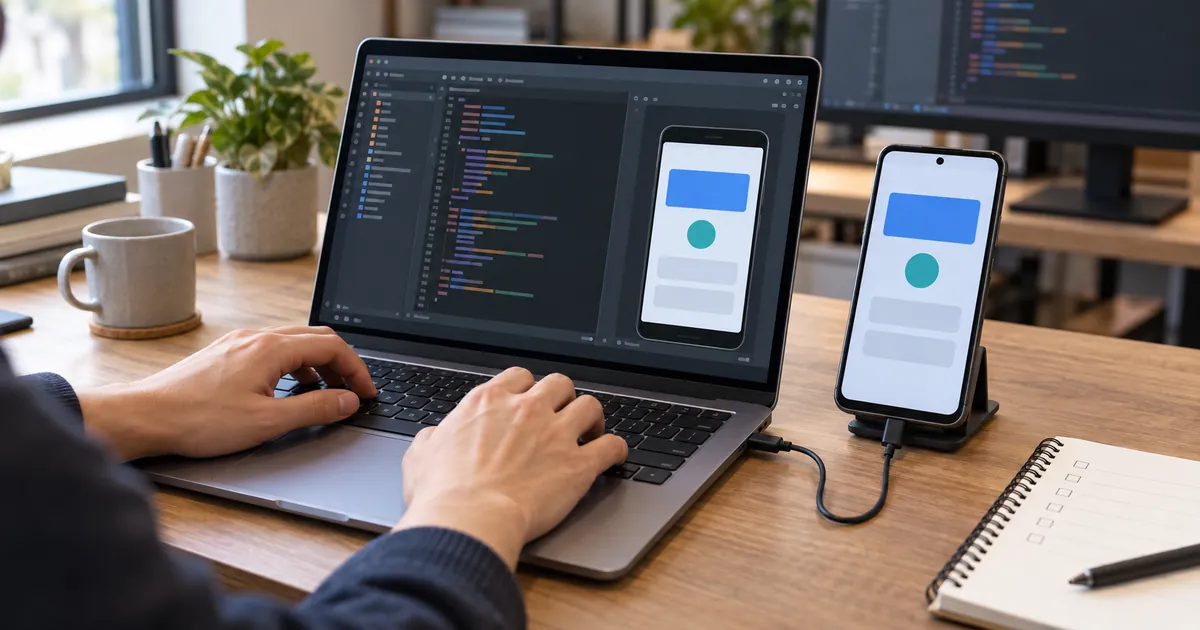
안드로이드스튜디오 설치를 마쳤는데 첫 앱이 뜨지 않는다면, 편집기 설치와 SDK 준비, 프로젝트 빌드, 실행 장치 연결을 따로 확인해야 합니다.
다운로드 성공만으로 개발 환경이 완성됐다고 보지 말고, 작은 프로젝트에서 문구를 바꾸고 선택한 장치에 표시되는 단계까지 확인하세요.
아래 절차는 2026년 10월 18일 Android Developers와 Firebase 공식 문서 기준이며, 실제 컴퓨터와 장치에서 직접 시험한 체험 결과를 주장하지 않습니다.
- 공식 설치 파일과 자신의 운영체제·CPU 지원 여부부터 맞춥니다.
- Empty Activity에서 만든 작은 앱으로 미리보기와 실제 실행을 구분해 확인합니다.
- 에뮬레이터 오류는 빌드 오류와 분리하고 원본 프로젝트를 지키면서 되돌립니다.
- 로컬 개발과 선택형 클라우드 테스트는 별개이며, 원격 장치 사용 전에 프로젝트의 과금 조건을 확인합니다.
이 글이 필요한 사람
- 처음 Android Studio를 설치하고 작은 앱의 첫 실행을 확인하려는 입문 개발자
- 신입 개발자의 SDK·가상 장치 준비를 도와야 하는 팀 담당자
- 로컬 실행 오류와 클라우드 테스트 비용을 나눠 판단하려는 개발팀
선택형 클라우드 테스트 공식 가격표
아래는 Firebase의 클라우드 테스트·원격 장치를 선택할 때의 미국 달러 요율이며, Android Studio를 설치하거나 로컬 에뮬레이터로 첫 앱을 실행하는 비용표가 아닙니다.
| 서비스 | 확인한 실제 요금 | 무료 범위 이후의 조건 | 과금 단위·주의 |
|---|---|---|---|
| Test Lab 실제 기기 | 기기당 5 USD/시간 | Blaze의 프로젝트별 실제 기기 테스트 하루 30분 무상 범위 초과 | 테스트 실행 시간을 분 단위 올림, 기기 수별 합산 |
| Test Lab 가상 기기 | 기기당 1 USD/시간 | Blaze의 프로젝트별 가상 기기 테스트 하루 60분 무상 범위 초과 | 테스트 실행 시간을 분 단위 올림, 기기 수별 합산 |
| Android Device Streaming | 추가 1분당 0.15 USD | Blaze의 프로젝트별 월 30분 무상 범위 이후 | 위 Test Lab의 일별 무료 범위와 혼동 금지 |
안드로이드스튜디오 설치: 운영체제와 SDK부터 맞추기
공식 Android Studio 다운로드 페이지에서 현재 배포 파일과 SHA-256 표시를 확인하고, 제삼자 재포장 파일 대신 해당 운영체제의 배포본을 선택합니다.
확인 시점의 공식 설치 문서는 Windows와 Linux의 ARM 기반 CPU를 지원하지 않는다고 명시하므로, ARM 노트북이나 보드에서 같은 절차가 된다고 가정하지 마세요.
Mac은 Intel용과 Apple Silicon용 파일을 구분하고, 지원되는 운영체제와 남은 저장 공간은 설치 문서의 현재 표를 대조합니다.
- Windows: 권장 EXE를 실행하고 Android Studio Setup Wizard의 안내에 따라 권장 SDK 패키지를 설치합니다.
- Mac: DMG를 열어 Android Studio를 Applications로 옮긴 뒤 실행하고, 이전 설정 가져오기 여부를 선택한 후 Setup Wizard에서 필요한 SDK 구성 요소를 받습니다.
- 지원되는 Linux: 내려받은 tar.gz를 적절한 앱 위치에 풀고 android-studio/bin 디렉터리에서 studio 실행 파일을 실행한 뒤 Setup Wizard를 완료합니다.
다운로드한 파일과 SDK 구성 요소는 서로 다르므로, 편집기 창이 떠도 SDK 다운로드가 끝나지 않았다면 새 프로젝트 빌드가 준비됐다고 판단하지 않습니다.
Empty Activity로 첫 프로젝트와 문구 변경 만들기
- Android Studio를 실행하고 Welcome 화면에서 New Project를 선택합니다.
- Phone and Tablet에서 Empty Activity를 선택하고 Next를 누릅니다.
- 공식 첫 앱 예제처럼 Name에는 Greeting Card를 입력하고 Package name과 Save location의 실제 값을 확인합니다.
- 이 예제를 그대로 따를 때는 Minimum SDK를 API 24: Android 7.0으로 선택하고 Finish를 누릅니다.
- 프로젝트 준비와 동기화가 끝날 때까지 기다린 후 MainActivity.kt를 열고 생성된 Greeting 함수를 확인합니다.
Minimum SDK는 앱이 실행될 수 있는 최소 Android 버전이므로, 공식 학습 예제의 API 24를 모든 실제 제품의 권장값으로 확대해서는 안 됩니다.
저장 위치는 나중에 찾을 수 있도록 기록하고, 첫 실습은 기존 업무 프로젝트를 덮어쓰지 않는 별도의 새 디렉터리에서 진행하세요.
공식 예제는 Kotlin과 Jetpack Compose 기준이므로, 생성된 MainActivity.kt와 Greeting 함수를 확인하고 다른 템플릿의 파일 구성을 혼동하지 마세요.
// 생성된 Compose 프로젝트의 기존 Greeting 함수와 비교합니다.
// @Composable, Modifier, Text의 import와 나머지 Activity 코드는 유지합니다.
@Composable
fun Greeting(name: String, modifier: Modifier = Modifier) {
    Text(text = "Hello $name!", modifier = modifier)
}
// 기존 Greeting 호출의 name 값을 "Tech"로 바꾸면 Hello Tech!를 확인합니다.
기존 Greeting 호출의 이름 값을 Tech로 바꾸고, 예제 안내의 Split 또는 Design 화면에서 Build & Refresh를 실행해 미리보기의 변경을 확인합니다.
함수 조각만 새 파일에 붙여 전체 앱이 완성됐다고 보지 말고, 생성된 Activity와 테마·import를 유지한 상태에서 이름 한 값만 바꾸세요.
미리보기는 화면 코드의 일부를 확인하는 도구이므로, 미리보기가 보였다는 사실과 장치에 앱을 설치해 실행했다는 사실은 구분해야 합니다.
가상 장치 만들기와 첫 실행 결과 확인
- 프로젝트를 연 상태에서 View > Tool Windows > Device Manager로 들어갑니다.
- 새 가상 장치 만들기 동작을 선택하고 하드웨어 프로필과 시스템 이미지를 고릅니다.
- 이미지가 없으면 다운로드 아이콘으로 받고, 앱의 Minimum SDK 이상인 API 수준인지 확인합니다.
- 설정 확인 화면에서 Finish를 누른 뒤 새 AVD가 장치 목록과 실행 대상에 보이는지 확인합니다.
- 상단 실행 구성에서 앱을 고르고 target device 메뉴에서 준비한 가상 장치를 선택한 뒤 Run을 누릅니다.
- 장치가 시작되면 앱 화면에 바꾼 문구가 나타나는지 확인하고, 미리보기 화면만 보고 실행 성공으로 표시하지 않습니다.
공식 문서는 Device Manager의 새 장치 동작을 화면에 따라 플러스 버튼과 Create Virtual Device 또는 Create Device로 안내하므로, 자신의 화면에서 가상 장치 생성 동작인지 확인하세요.
시스템 이미지를 내려받으려면 인터넷 연결이 필요하며, 필요한 이미지가 설치되지 않은 상태에서 Run을 반복해도 장치 준비 문제는 해결되지 않습니다.
가상 장치의 API 수준이 앱의 minSdk보다 낮으면 실행할 수 없으므로, 운영체제 버전 이름만 보지 말고 프로젝트와 장치의 숫자를 맞춥니다.
실패 위치 확인과 안전하게 되돌리는 순서
- 빌드나 동기화 실패: View > Tool Windows > Build를 열고 Sync 또는 Build Output에서 처음 실패한 작업과 메시지를 확인합니다.
- 장치 선택 실패: 실행 대상의 오류·경고 표시를 읽고 가상 장치가 만들어졌는지와 시스템 이미지가 준비됐는지를 먼저 확인합니다.
- 화면 문구가 다름: 수정한 프로젝트와 실행 구성, 선택한 장치를 다시 맞추고 이전 미리보기와 현재 실행 화면을 혼동하지 않습니다.
- 코드 수정 되돌리기: 변경 전 사본과 비교해 바꾼 이름 값부터 원래대로 되돌리고, 관련 없는 의존성이나 SDK를 동시에 바꾸지 않습니다.
- 실습용 AVD 제거: Device Manager의 해당 가상 장치 메뉴에서 Delete를 선택하되, 그 장치의 실습 데이터가 더 필요하지 않은지 먼저 확인합니다.
오류가 났다는 이유만으로 전체 SDK 폴더나 기존 업무 프로젝트를 삭제하지 말고, 편집기·빌드·장치 중 어느 단계에서 멈췄는지부터 나누세요.
여기서 가상 장치를 지우는 방법은 IDE나 회사 데이터를 모두 제거하는 절차가 아니며, 실제 단말 초기화와도 별개입니다.
새 환경에서 예제가 성공한 뒤 업무 프로젝트를 옮겨야 원인을 비교하기 쉬우며, 실패 시 돌아갈 원본과 원래 버전을 먼저 보관하는 편이 안전합니다.
원격 테스트 청구와 무료 할당 확인
공식 Test Lab 문서는 테스트 실행 시간만 청구하고 앱 설치와 결과 수집에 걸리는 시간은 청구하지 않는다고 설명하며, 분 단위 계산은 올림입니다.
예를 들어 22초 테스트는 1분, 75초 테스트는 2분으로 계산된다는 공식 예시가 있으므로, 초 단위 시간을 시간 요율에 그대로 곱해 확정 청구액이라고 쓰면 안 됩니다.
무상 범위는 프로젝트 기준이어서 같은 프로젝트를 쓰는 팀원과 자동 테스트의 사용량을 함께 봐야 하며, 개인마다 별도 할당이 생긴다고 가정하지 않습니다.
표의 USD를 원화 확정 결제액으로 바꾸지 않았으며, 세금·환율·결제 수단·다른 클라우드 서비스 요금은 현재 계약과 청구 화면에서 따로 확인하세요.
Spark의 일별 실행 횟수 제한과 Blaze의 일별 무상 시간은 단위가 다르므로, 횟수와 분을 섞어 무료 실행 가능량을 계산하지 않습니다.
설치 요구 사항과 실제 개발 장비의 판단
공식 요구 사항은 편집기만 쓰는 경우와 Studio 및 Emulator를 함께 쓰는 경우를 구분하므로, 하나의 RAM 숫자를 모든 작업의 성공 보증처럼 읽지 않습니다.
확인 시점의 Windows·Mac·Linux 표는 Studio와 Emulator 조합에 최소 RAM 16GB, 권장 32GB 수준을 제시하지만, 요구 사양을 충족해도 모든 프로젝트의 실행 성능이 같지는 않습니다.
가상화 지원과 디스크 여유도 함께 확인하고, 작은 학습 앱과 많은 모듈이 있는 업무 앱의 빌드 시간·메모리 사용량이 같다고 가정하지 마세요.
이미 보유한 지원 장비에서 작은 예제를 먼저 실행해 본 뒤 병목이 확인되면 증설을 검토하고, 클라우드 장치가 로컬 컴퓨터의 모든 부족함을 대신 해결한다고 보지 않습니다.
| 선택 | 맞는 작업 | 먼저 확인할 것 | 운영·보안 부담 |
|---|---|---|---|
| 로컬 에뮬레이터 | 작은 예제와 반복 디버깅 | 가상화·RAM·이미지·minSdk | 실습 데이터와 이미지 저장 공간 관리 |
| 소유한 실제 장치 | 기기별 화면·입력·실사용 특성 점검 | 개발용 장치와 데이터 분리 | 업무 단말 권한과 테스트 자료 관리 |
| Test Lab | 여러 기기 조합의 원격 테스트 | 지원 기기와 프로젝트 할당·요율 | 클라우드에 올릴 앱과 결과물의 취급 |
| Device Streaming | 원격 실제 장치에 대화형 접근 | 지원 범위·월간 사용 시간 | 접근 계정·기기 사용량·기밀 자료 전송 |
이 조건이면 첫 화면과 코드 수정이 목적일 때는 로컬 예제로 시작하고, 특정 실제 기기에서만 나는 문제나 여러 기기 조합 확인이 생겼을 때 원격 테스트를 별도로 검토합니다.
SDK 약관과 회사 개발 환경에서의 권한 경계
SDK 약관에 동의할 권한도 확인해야 하며, 회사 명의로 동의할 때는 조직을 구속할 적법한 권한이 있어야 한다는 공식 약관의 조건을 따릅니다.
다운로드에 제시되는 Android SDK License Agreement는 SDK 사용에 관한 계약이며, 이를 IDE 전체와 모든 추가 도구의 라이선스가 똑같다는 뜻으로 읽지 않습니다.
공식 약관은 SDK 사용 전 동의를 요구하고, 호환되는 Android 구현용 앱 개발이라는 범위와 고용주 명의로 동의할 때의 권한 조건을 설명합니다.
SDK의 제한적이고 로열티 없는 사용 허여 문구가 제삼자 플러그인이나 외부 클라우드 서비스의 모든 이용료까지 없앤다는 의미는 아닙니다.
프로젝트에 추가하는 라이브러리·폰트·이미지·플러그인은 각각의 허가 범위를 확인하고, 앱 배포 시 필요한 고지나 계약 판단은 해당 공식 문서와 담당자의 검토를 따릅니다.
개인 학습 계정과 회사의 테스트 프로젝트를 구분하고, 고객 데이터나 서명용 비밀값을 연습 프로젝트·공개 저장소·원격 테스트 자료에 넣지 마세요.
원격 서비스를 처음 켤 때는 누가 사용을 승인하고 비용을 부담하는지 정한 뒤, 허용된 구성원과 프로젝트 범위 안에서만 시험합니다.
실무 시나리오 1: 신입 개발자의 첫 실습
신입 개발자가 기존 회사 앱을 바로 열었다가 동기화 오류를 만났다면, 새 Empty Activity 프로젝트가 같은 장치에서 실행되는지 먼저 확인합니다.
새 예제도 실패하면 설치·SDK·장치 준비부터 확인하고, 예제는 성공하지만 회사 앱만 실패하면 그 앱의 의존성과 빌드 구성을 따로 살펴봅니다.
처음부터 여러 플러그인과 다른 SDK를 한 번에 추가하면 원인을 나누기 어려우므로, 이름 한 값 변경과 첫 실행을 기준선으로 남겨 두세요.
이 경우는 클라우드 유료 테스트를 열기 전에 로컬에서 문구 변경을 확인하는 편이 맞으며, 원격 장치를 쓰지 않았다는 사실과 앱 품질이 검증됐다는 주장은 구분합니다.
실습 완료 기준은 편집기 아이콘이나 미리보기 한 장이 아니라, 선택한 장치에서 앱이 실행되고 바뀐 문구가 보이며 원본으로 복구할 수 있는 상태입니다.
실무 시나리오 2: 여러 기기에서 재현되는 오류
팀의 앱이 특정 기기 조합에서만 실패하고 직접 보유한 장치로 재현하기 어렵다면, 필요한 기기 목록과 테스트 종류를 좁힌 뒤 Test Lab을 검토합니다.
무상 범위가 이미 소진됐다는 가정에서 실제 기기 2대에 각각 5분의 청구 대상 테스트를 실행하면, 기기별 시간을 합산한 10분을 시간 요율과 연결해 예산을 추산합니다.
분 올림·무상 범위·재시도·테스트 수에 따라 실제 청구가 달라지므로, 이 예시를 매번 동일한 결제액이 보장되는 견적으로 쓰지는 않습니다.
대화형으로 기기를 살펴보려는 목적이라면 Device Streaming의 월간 무상 시간과 분당 요율을 따로 보고, Test Lab의 일별 무료 시간을 그대로 가져오지 않습니다.
장치가 많아질수록 실패 재시도가 사용 시간을 키울 수 있으므로, 같은 실패를 무한히 반복하기보다 실패한 조합과 이유를 기록하고 다음 시험 범위를 줄이는 편이 낫습니다.
문제 재현에 고객의 원본 자료가 필요하다면, 익명화·반출 허용·접근 권한이 정리되기 전에는 원격 서비스에 올리지 않고 보류하세요.
운영 체크리스트와 비용 알림의 한계
회사 네트워크에서 다운로드가 막히면 먼저 승인된 접속 경로를 확인하고, 보안 프로그램이나 인증서 검사를 무작정 끄는 방법으로 진행하지 마세요.
- 개발 장비: 지원 OS·CPU와 가상화·RAM·저장 공간을 현재 공식 표로 확인했는가?
- 복구: 새 실습 폴더와 업무 원본이 분리돼 있고 바꾼 코드와 장치를 식별할 수 있는가?
- 접근: 회사 명의의 약관 동의와 원격 테스트 프로젝트 사용 권한이 적법하게 정해졌는가?
- 비용: 일별 Test Lab 시간과 월별 Streaming 시간을 다른 장부 항목으로 관리하는가?
- 보안: 앱·테스트 입력·출력·로그에 고객 자료나 서명용 비밀값이 섞이지 않았는가?
- 운영: 실패 재시도 횟수와 불필요한 원격 장치 이용을 담당자가 확인할 수 있는가?
Firebase 문서는 예산 알림이 사용량이나 요금을 자동으로 차단하는 상한이 아니라고 명시하므로, 알림을 설정했다고 과금이 멈춘다고 판단하지 않습니다.
예산 책임자는 프로젝트 사용 시간을 관찰하고 필요하면 작업 범위를 줄여야 하며, 장치가 계속 점유되거나 테스트가 재실행되는 이유를 함께 확인합니다.
설치 환경을 바꿀 때는 IDE·SDK·프로젝트 의존성을 동시에 갱신하지 말고, 작은 예제로 영향 범위를 나누고 업무 앱은 별도 복구 기준을 마련한 뒤 옮기세요.
이 글의 설명은 일반적인 개발·예산 점검 기준이며, 특정 보안 수준이나 계약 적합성·배포 성공을 보장하지 않습니다.
함께 보면 좋은 글




안드로이드스튜디오 설치 자주 묻는 질문
안드로이드스튜디오 설치만 끝나면 앱을 실행할 수 있나요?
필요한 SDK와 프로젝트 동기화, 실행할 장치가 준비돼야 하므로 작은 새 프로젝트를 선택한 장치에서 실행해 확인해야 합니다.
ARM 기반 Windows나 Linux에서도 같은 설치 파일을 쓰면 되나요?
확인 시점의 공식 설치 문서는 해당 ARM 기반 컴퓨터를 지원하지 않는다고 명시하므로 지원되는 환경과 배포본부터 확인하세요.
미리보기 문구가 보이면 에뮬레이터 실행도 성공인가요?
미리보기와 장치 실행은 별개이며 실행 구성과 target device를 선택한 뒤 Run으로 앱을 실제 장치 화면에서 확인해야 합니다.
Test Lab 요금은 Android Studio 설치 요금인가요?
아니며 선택형 클라우드 테스트 요율이고 실제 기기 시간당 5 USD와 가상 기기 시간당 1 USD는 해당 무상 범위 이후의 조건입니다.
Device Streaming도 매일 30분이 무료인가요?
공식 문서는 프로젝트별 월 30분 무상과 Blaze의 추가 분당 0.15 USD를 안내하므로 Test Lab의 일별 범위와 혼동하면 안 됩니다.
예산 알림을 켜면 과금이 자동으로 차단되나요?
Firebase는 예산 알림이 사용량이나 요금을 제한하지 않는다고 안내하므로 실제 사용 시간과 실행 작업을 별도로 관리해야 합니다.
공식 출처와 확인일
- Android Studio 설치와 시스템 요구 사항 · 확인일 2026-10-18
- 공식 첫 Android 앱 만들기 예제 · 확인일 2026-10-18
- 앱 빌드·실행과 오류 확인 · 확인일 2026-10-18
- 가상 장치 생성과 관리 · 확인일 2026-10-18
- Firebase Test Lab 및 Streaming 사용량·요금 · 확인일 2026-10-18
- Android Studio 공식 다운로드와 SDK 약관 · 확인일 2026-10-18
설치 화면·지원 환경·약관·무료 범위·요율은 변경될 수 있으므로 실제 적용 전 각 공식 페이지에서 현재 조건을 대조하세요.
법률·계약·보안 판단이 필요한 회사 환경에서는 공식 문서와 조직 담당자 또는 관련 전문가의 검토를 함께 따르세요.


댓글
댓글 쓰기