유튜브 반복재생 방법 2026, 교육·매장 영상 운영 전 설정·저작권 기준
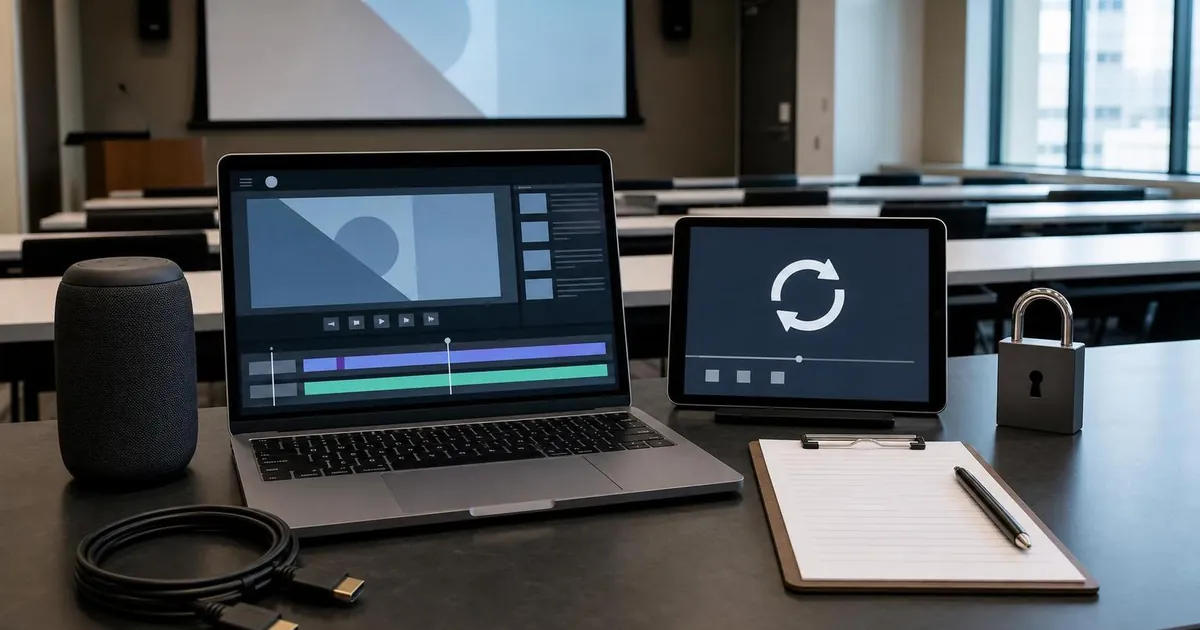
유튜브 반복재생 방법을 찾는 사람은 보통 한 번만 보는 개인 시청자가 아니라 교육장, 매장 TV, 전시장 부스, 웹페이지 임베드처럼 같은 영상을 계속 틀어야 하는 상황에 있다.
개인 화면에서는 우클릭 한 번이면 끝나지만, 업무 화면에서는 계정, 재생목록, 저작권, 네트워크, 자동재생 데이터 수집까지 같이 확인해야 한다.
이 글은 공식 YouTube 고객센터와 Google 개발자 문서를 기준으로 실제 설정 순서부터 운영 체크리스트까지 나눠 정리한다.
- 단일 영상은 보기 페이지에서 플레이어를 우클릭한 뒤 연속 재생을 켜는 방식이 가장 빠르다.
- 여러 영상을 매장이나 교육장에서 돌릴 때는 재생목록을 만들고 재생목록 상자에서 연속 재생을 켠다.
- 웹페이지 임베드는 loop=1만 넣지 말고 단일 영상에도 playlist=VIDEO_ID를 같이 넣어야 반복 조건이 맞는다.
- 업무 운영은 무료 기능 여부보다 저작권, 개인 계정 노출, 광고·추천 영상, 네트워크 장애 대응이 더 큰 리스크다.
이 글이 필요한 사람
- 교육장 모니터에서 온보딩 영상이나 안전교육 영상을 계속 재생해야 하는 운영 담당자
- 매장, 쇼룸, 전시장, 병원 대기실에서 제품 소개 영상을 반복 송출하려는 마케팅 담당자
- 웹 랜딩페이지나 사내 포털에 YouTube 임베드를 넣고 반복 재생 동작을 검수해야 하는 개발자
- 공용 TV에 개인 계정을 로그인한 채 방치하는 운영 리스크를 줄이려는 IT 관리자
- 유튜브 반복재생 방법을 개인 팁이 아니라 비용·보안·저작권 기준으로 정리하려는 팀 리더
먼저 고를 방식: 단일 영상, 재생목록, TV, 임베드
유튜브 반복재생 방법은 화면이 어디에 있는지에 따라 달라진다.
노트북 브라우저에서 한 편을 틀 때와 매장 TV에서 재생목록을 돌릴 때와 웹페이지 iframe으로 삽입할 때는 검수 항목이 다르다.
| 상황 | 권장 방식 | 비용 포인트 | 보안·저작권 포인트 |
|---|---|---|---|
| 개인 PC에서 한 편 반복 | 플레이어 우클릭 후 연속 재생 | 추가 비용은 없지만 네트워크 사용량은 남는다 | 개인 계정 화면 공유와 추천 영상 노출을 확인한다 |
| 교육장 다중 영상 반복 | 승인된 재생목록을 만든 뒤 재생목록 연속 재생 | 콘텐츠 제작·자막·현장 네트워크 비용을 본다 | 교육자료 라이선스와 계정 권한을 문서화한다 |
| TV·게임 콘솔 화면 반복 | 리모컨 아래 방향키와 반복 버튼으로 현재 영상 또는 목록 반복 | 장비별 UI 교육과 장애 대응 시간을 반영한다 | 공용 TV 로그인 계정과 시청 기록 노출을 줄인다 |
| 웹페이지 임베드 반복 | iframe에 loop=1과 playlist=VIDEO_ID를 같이 설정 | 개발·검수·브라우저 정책 대응 비용이 생긴다 | origin, 자동재생 데이터 수집, 쿠키 고지를 확인한다 |
| API 제어가 필요한 키오스크 | IFrame Player API와 onStateChange 검수 | 개발 테스트와 모니터링 비용을 잡는다 | enablejsapi 사용 시 승인 도메인과 스크립트 권한을 고정한다 |
PC에서 유튜브 반복재생 방법
단일 영상을 빠르게 반복할 때는 YouTube 고객센터가 안내하는 기본 UI를 먼저 쓴다.
- 반복할 동영상의 보기 페이지로 이동한다.
- 동영상 플레이어 위에서 마우스 오른쪽 버튼을 클릭한다.
- 메뉴에서 연속 재생을 클릭한다.
- 영상이 끝난 뒤 같은 영상이 다시 시작되는지 한 번 확인한다.
- 교육장이나 매장 화면이면 브라우저 전체화면, 볼륨, 자막, 절전 설정을 같이 확인한다.
이 방식은 개인 확인이나 짧은 데모에는 충분하지만, 장시간 운영 화면에서는 브라우저 새로고침, 계정 로그아웃, 추천 영상 노출을 따로 통제하기 어렵다.
업무용 화면이라면 개인 Google 계정 대신 팀이 관리하는 계정을 쓰고, 반복할 영상이 조직 소유이거나 사용 허락을 받은 자료인지 먼저 확인한다.
재생목록으로 여러 영상을 반복하는 순서
여러 영상을 순서대로 돌릴 때는 단일 영상 우클릭보다 재생목록 반복이 운영에 맞다.
- 반복 대상 영상을 하나의 재생목록에 넣고 제목을 운영 목적에 맞게 정한다.
- 재생목록에 포함된 동영상으로 이동한다.
- 오른쪽 영역에서 재생목록 상자를 펼친다.
- 재생목록 상자 안의 연속 재생 버튼을 켠다.
- 마지막 영상 뒤에 첫 영상으로 돌아오는지 전체 순환을 검수한다.
- 운영 전날에는 삭제된 영상, 비공개 전환, 자막 누락, 볼륨 편차를 다시 본다.
재생목록은 교육 커리큘럼이나 매장 콘텐츠를 날짜별로 바꾸기 쉽지만, 목록 안에 승인되지 않은 영상이 들어가면 현장 전체 화면에 그대로 노출된다.
이 조건이면 재생목록 담당자와 승인자를 분리하고, 운영 전 체크리스트에 영상 소유권과 재생 가능 상태를 넣는 편이 안전하다.
TV와 게임 콘솔에서 반복 재생하는 순서
TV나 게임 콘솔 앱은 마우스 우클릭이 없으므로 리모컨 UI에서 반복 버튼을 찾아야 한다.
- 동영상을 재생하는 동안 TV 리모컨이나 게임 컨트롤러의 아래쪽 방향키를 누른다.
- 반복 버튼이 현재 재생 중인 동영상으로 표시될 때까지 반복 옵션을 선택한다.
- 재생목록을 반복하려면 재생목록을 먼저 선택한 뒤 같은 방식으로 반복 옵션을 재생목록으로 맞춘다.
- 설정 메뉴 안에 반복 전환 버튼이 있는 기기라면 현장 매뉴얼에 메뉴 위치를 캡처 없이 문장으로 남긴다.
- 기기 업데이트 뒤 UI가 바뀔 수 있으므로 오픈 전 1회 재검수 시간을 일정에 넣는다.
TV는 현장 직원이 조작하므로 버튼 위치보다 계정 정책이 더 중요해진다.
개인 계정으로 로그인하면 검색 기록, 추천 콘텐츠, 구독 정보가 화면에 노출될 수 있어 공용 프로필이나 별도 운영 계정이 필요하다.
웹사이트 임베드에서 반복 재생하는 방법
웹페이지에 YouTube 영상을 넣는 경우에는 Google 개발자 문서의 플레이어 매개변수를 기준으로 검수한다.
단일 영상을 반복하려면 loop=1만 넣지 말고 같은 영상 ID를 playlist=VIDEO_ID로도 지정해야 한다.
<!-- 단일 영상 반복 임베드 예시: VIDEO_ID와 origin은 실제 값으로 교체 -->
<iframe
  width="640"
  height="360"
  src="https://www.youtube.com/embed/VIDEO_ID?playlist=VIDEO_ID&loop=1&playsinline=1&enablejsapi=1&origin=https%3A%2F%2Fyour-domain.example"
  title="YouTube video player"
  frameborder="0"
  allow="accelerometer; autoplay; clipboard-write; encrypted-media; gyroscope; picture-in-picture; web-share"
  allowfullscreen>
</iframe>
IFrame API로 제어할 때 enablejsapi=1을 켠다면 origin 매개변수에 실제 서비스 도메인을 넣어야 한다.
공식 문서는 내장 플레이어 표시 영역이 최소 200x200픽셀 이상이어야 하고, 16:9 플레이어는 480x270픽셀 이상을 권장한다고 안내한다.
랜딩페이지에서 자동재생까지 같이 검토한다면 사용자가 상호작용하지 않아도 재생 데이터 수집과 공유가 일어날 수 있다는 점을 개인정보 고지와 함께 확인해야 한다.
반복 재생이 안 될 때 보는 실패 점검표
유튜브 반복재생 방법을 제대로 적용했는데도 한 번만 재생된다면 UI 문제와 임베드 매개변수 문제를 나눠서 봐야 한다.
| 증상 | 먼저 볼 항목 | 수정 기준 | 보류 조건 |
|---|---|---|---|
| 한 편만 재생 후 멈춤 | 우클릭 메뉴의 연속 재생 상태 | 다시 켜고 브라우저 새로고침 후 검수 | 브라우저 확장 프로그램이 플레이어를 차단하면 보류 |
| 재생목록 마지막에서 멈춤 | 재생목록 상자 안 반복 버튼 | 목록 반복 아이콘 상태와 영상 공개 상태 확인 | 삭제·비공개 영상이 섞이면 운영 중단 |
| 임베드 단일 영상 반복 실패 | loop=1과 playlist=VIDEO_ID 동시 존재 | VIDEO_ID 불일치와 URL 인코딩 수정 | 테스트 도메인과 운영 도메인이 다르면 재검수 |
| TV에서 버튼이 안 보임 | 앱 버전과 리모컨 방향키 UI | 설정 메뉴의 반복 전환 버튼 확인 | 현장 직원이 재현 못 하면 재생목록 링크로 대체 |
| 자동재생이 막힘 | 브라우저 자동재생 정책과 음소거 상태 | 사용자 클릭 뒤 재생 또는 음소거 정책 검토 | 개인정보 고지가 없으면 공개 페이지 반영 보류 |
비용·보안·운영 기준
반복 재생 버튼 자체는 무료에 가깝지만, 업무 운영 비용은 다른 곳에서 생긴다.
교육장에서는 영상 제작, 자막 수정, 네트워크 품질, 현장 담당자의 재시작 시간이 비용으로 잡힌다.
매장에서는 저작권 허락이 없는 음악이나 제3자 영상을 배경처럼 반복 송출하는 순간 법무 검토 비용과 운영 중단 리스크가 커진다.
웹페이지 임베드는 개발자가 한 줄을 붙이는 작업처럼 보이지만, origin, autoplay, 쿠키 고지, 모바일 인라인 재생, 장애 대체 화면까지 검수해야 한다.
| 점검 축 | 개인 사용 | 교육장·매장 운영 | 웹 임베드 운영 |
|---|---|---|---|
| 비용 | 추가 도구 비용보다 데이터 사용량 확인 | 현장 네트워크와 화면 장비 관리 비용 반영 | 개발·QA·브라우저 호환성 테스트 비용 반영 |
| 보안 | 개인 계정 화면 노출 최소화 | 공용 계정 권한과 검색 기록 노출 통제 | origin과 스크립트 삽입 권한 검수 |
| 저작권 | 개인 시청 범위 확인 | 상업 공간 송출 권리와 음악 권리 확인 | 임베드 허용 여부와 콘텐츠 소유자 정책 확인 |
| 운영 | 브라우저 탭 유지 정도면 충분 | 재생목록 승인·오픈 전 점검·장애 대체 화면 필요 | 모바일·데스크톱·저속망 테스트 필요 |
| 보류 기준 | 계정 로그인이 불안정할 때 | 권리 확인이 안 된 제3자 영상일 때 | 자동재생 고지와 origin 검수가 빠졌을 때 |
실무 시나리오 1: 사내 교육장 화면
사내 교육장에서는 유튜브 반복재생 방법보다 교육 자료의 버전과 현장 재현성이 더 큰 문제다.
이 조건이면 교육팀은 재생목록 이름에 날짜와 교육명을 넣고, IT팀은 TV 계정과 네트워크를 별도 체크리스트로 관리한다.
- 교육 영상은 조직 소유 채널 또는 명시적으로 허락받은 비공개 링크로 제한한다.
- 재생목록 안의 모든 영상이 공개·일부공개·비공개 정책상 현장 재생 가능한지 확인한다.
- 자막 언어, 음량, 화면 비율, 시작 위치를 교육 시작 전 30분에 한 번 더 검수한다.
- 네트워크 장애 시 띄울 안내 슬라이드나 대체 파일의 승인 상태를 준비한다.
- 교육 종료 후 공용 TV에서 개인 계정이 남지 않았는지 확인한다.
실무 시나리오 2: 매장·전시장 프로모션 화면
매장과 전시장에서는 반복 송출이 고객에게 직접 보이기 때문에 광고, 추천 영상, 저작권 이슈가 곧 브랜드 리스크가 된다.
이 경우는 공개 YouTube 영상을 임의로 돌리기보다 자사 채널에 올린 제품 영상과 계약상 허락된 파트너 영상을 분리하는 쪽이 낫다.
- 제품 영상은 자사 채널 재생목록으로 묶고 담당자가 아닌 직원은 목록을 수정하지 못하게 한다.
- 음악, 모델, 이미지, 행사 영상의 사용 범위를 매장 송출까지 포함해 확인한다.
- 추천 영상이나 다음 영상이 의도와 다르게 보이는지 실제 TV에서 끝까지 순환 테스트한다.
- 폐점 후 화면을 끄는 절차와 다음 날 자동으로 잘못된 계정에 로그인되지 않는지 확인한다.
- 전시장 네트워크가 혼잡할 때를 대비해 대체 안내 화면을 준비한다.
임베드 운영 전 정책 스켈레톤
반복 재생을 자주 쓰는 팀은 버튼 위치를 구두로 공유하지 말고 운영 기준을 파일로 남기는 편이 안전하다.
# youtube-loop-kiosk-runbook.yaml
# 목적: 교육장, 매장, 전시장 화면에서 유튜브 반복재생 방법을 운영 절차로 고정한다.
# 실제 권한, 콘텐츠 라이선스, 네트워크 정책, 화면 수량은 조직 기준에 맞게 수정한다.

owner:
  content: brand-marketing
  operations: store-or-training-team
  security: it-security
  legal: copyright-review

content_scope:
  allowed_sources:
    - owned_channel_uploads
    - licensed_training_videos
    - partner_videos_with_written_permission
  blocked_sources:
    - random_public_music_video
    - downloaded_video_without_license
    - playlist_with_unreviewed_recommendations

playback_modes:
  single_video:
    method: player_context_menu_loop
    use_when: short_training_clip_or_booth_demo
    fallback: create_one_video_playlist_and_loop_playlist
  playlist:
    method: playlist_loop_button
    use_when: multiple_segments_or_daily_rotation
    fallback: prepared_playlist_url_bookmark
  embed:
    method: iframe_loop_parameter
    required_params:
      - loop=1
      - playlist=VIDEO_ID
      - playsinline=1
      - origin=https://your-domain.example

operation_gate:
  require_before_open:
    - copyright_owner_checked
    - account_signed_in_with_team_owned_profile
    - subtitles_and_volume_checked
    - network_test_passed_for_peak_hours
    - backup_slide_or_local_notice_prepared
    - ad_and_related_video_risk_reviewed
  block_when:
    - personal_google_account_used_on_shared_tv
    - third_party_content_used_as_store_bgm
    - embed_origin_missing_when_enablejsapi_is_1
    - playlist_contains_unapproved_video

logging:
  check_interval_minutes: 60
  record_fields:
    - screen_id
    - playlist_url
    - operator
    - copyright_status
    - issue_note
개발팀은 배포 전 URL 파라미터를 자동 점검하는 작은 스크립트를 두면 loop=1만 넣고 playlist를 빠뜨리는 실수를 줄일 수 있다.
#!/usr/bin/env python3
# youtube_loop_embed_check.py
# 목적: 웹페이지에 넣을 YouTube 반복 재생 iframe URL을 배포 전에 점검한다.
# 실제 영상 ID와 도메인은 운영 환경 값으로 바꾼다.

from urllib.parse import urlparse, parse_qs

APPROVED_ORIGIN = 'https://your-domain.example'
VIDEO_ID = 'VIDEO_ID'
IFRAME_SRC = 'https://www.youtube.com/embed/VIDEO_ID?playlist=VIDEO_ID&loop=1&playsinline=1&enablejsapi=1&origin=https%3A%2F%2Fyour-domain.example'

parsed = urlparse(IFRAME_SRC)
query = parse_qs(parsed.query)
failures = []

if parsed.scheme != 'https':
    failures.append('iframe must use https')
if '/embed/' not in parsed.path:
    failures.append('iframe path must use /embed/VIDEO_ID')
if query.get('loop', ['0'])[0] != '1':
    failures.append('loop=1 is required')
if query.get('playlist', [''])[0] != VIDEO_ID:
    failures.append('single video loop requires playlist=VIDEO_ID')
if query.get('enablejsapi', ['0'])[0] == '1' and query.get('origin', [''])[0] != APPROVED_ORIGIN:
    failures.append('origin must match the approved domain when enablejsapi=1')

if failures:
    raise SystemExit('BLOCKED: ' + '; '.join(failures))

print('OK: YouTube loop embed parameters are ready for review')
담당자별 체크리스트
| 담당자 | 확인 질문 | 증거 | 실패 시 조치 |
|---|---|---|---|
| 콘텐츠 담당자 | 이 영상을 반복 송출할 권리가 있는가 | 라이선스 문서, 채널 소유권, 파트너 승인 메일 | 권리 확인 전 매장·교육장 송출 보류 |
| 운영 담당자 | 현장 직원이 반복 버튼을 재현할 수 있는가 | 장비별 짧은 운영 매뉴얼 | 재생목록 링크와 대체 화면으로 단순화 |
| 개발자 | 임베드 URL에 loop=1, playlist=VIDEO_ID, origin이 맞는가 | 코드 리뷰와 스크립트 점검 로그 | 배포 전 iframe 파라미터 수정 |
| 보안 담당자 | 공용 화면에 개인 계정과 검색 기록이 노출되지 않는가 | 공용 계정 정책, 로그아웃 절차, 접근 권한 표 | 개인 계정 사용 금지와 운영 계정 재발급 |
| 법무·브랜드 담당자 | 광고·추천·음악·초상권 리스크가 문서화됐는가 | 저작권 검토 기록과 브랜드 세이프티 점검표 | 권리 불명 콘텐츠 제거 |
함께 보면 좋은 글
반복 재생 운영은 SaaS 도입, 모니터링, 공용 장비 보안과 이어진다.
 업무용 SaaS 도입 비교 2026, 가격·보안·협업 기준으로 고르는 법
 서비스 모니터링 도구 2026, 장애 대응 전 비용·알림·로그 기준
 프롬프트 자동화 파이프라인 2026, 사내 AI 답변 품질·비용·보안 기준
 MCP API 차이 2026, 사내 AI 도구 연결 전 비용·보안 기준
 중고노트북 싸게 파는곳 2026, 업무용 구매 전 가격·보안 기준
 Claude Code 사용법 2026, 설치·로그인·첫 작업과 보안 승인 기준
더 많은 글은 <a href="https://tech-in-depth-hub.blogspot.com/p/tech-in-depth.html">Tech in Depth 전체 글 목록</a>에서 이어서 확인할 수 있다.
자주 묻는 질문
유튜브 반복재생 방법은 PC와 TV가 같은가요?
같지 않다.
PC 브라우저는 플레이어 우클릭 메뉴를 쓰고, TV나 게임 콘솔은 리모컨 아래 방향키와 반복 버튼을 쓰는 흐름으로 확인해야 한다.
웹페이지에서 loop=1만 넣으면 단일 영상이 반복되나요?
단일 영상 임베드에서는 loop=1과 함께 playlist=VIDEO_ID를 같은 영상 ID로 넣어야 반복 조건이 맞는다.
매장에서 공개 YouTube 영상을 반복 재생해도 되나요?
상업 공간 송출은 저작권, 음악 권리, 영상 소유자 허락 범위를 따로 확인해야 하며 권리 확인 전에는 운영을 보류하는 편이 안전하다.
재생목록 반복이 갑자기 멈추는 이유는 무엇인가요?
재생목록 반복 버튼이 꺼졌거나 목록 안 영상이 삭제, 비공개, 지역 제한 상태로 바뀐 경우가 많다.
자동재생과 반복재생은 같은 기능인가요?
다르다.
자동재생은 로드 후 재생 시작 여부이고 반복재생은 끝난 뒤 다시 재생할지의 문제다.
교육장에서 가장 안전한 운영 방식은 무엇인가요?
조직 소유 채널의 승인된 재생목록을 반복하고, 공용 계정, 저작권 기록, 장애 대체 화면을 함께 관리하는 방식이 안정적이다.
출처와 확인 기준
확인일은 2026-07-10이며, YouTube UI와 플레이어 매개변수는 서비스 업데이트에 따라 달라질 수 있다.
- YouTube 고객센터 — YouTube에서 동영상 또는 재생목록 연속 재생하기 (확인일: 2026-07-10)
- Google for Developers — YouTube Embedded Players and Player Parameters (확인일: 2026-07-10)
- Google for Developers — YouTube IFrame Player API Reference (확인일: 2026-07-10)
- YouTube — Terms of Service (확인일: 2026-07-10)
이 글은 일반 정보이며, 매장 송출·상업적 이용·저작권 판단은 공식 약관과 법무 전문가 검토를 우선해야 한다.


댓글
댓글 쓰기